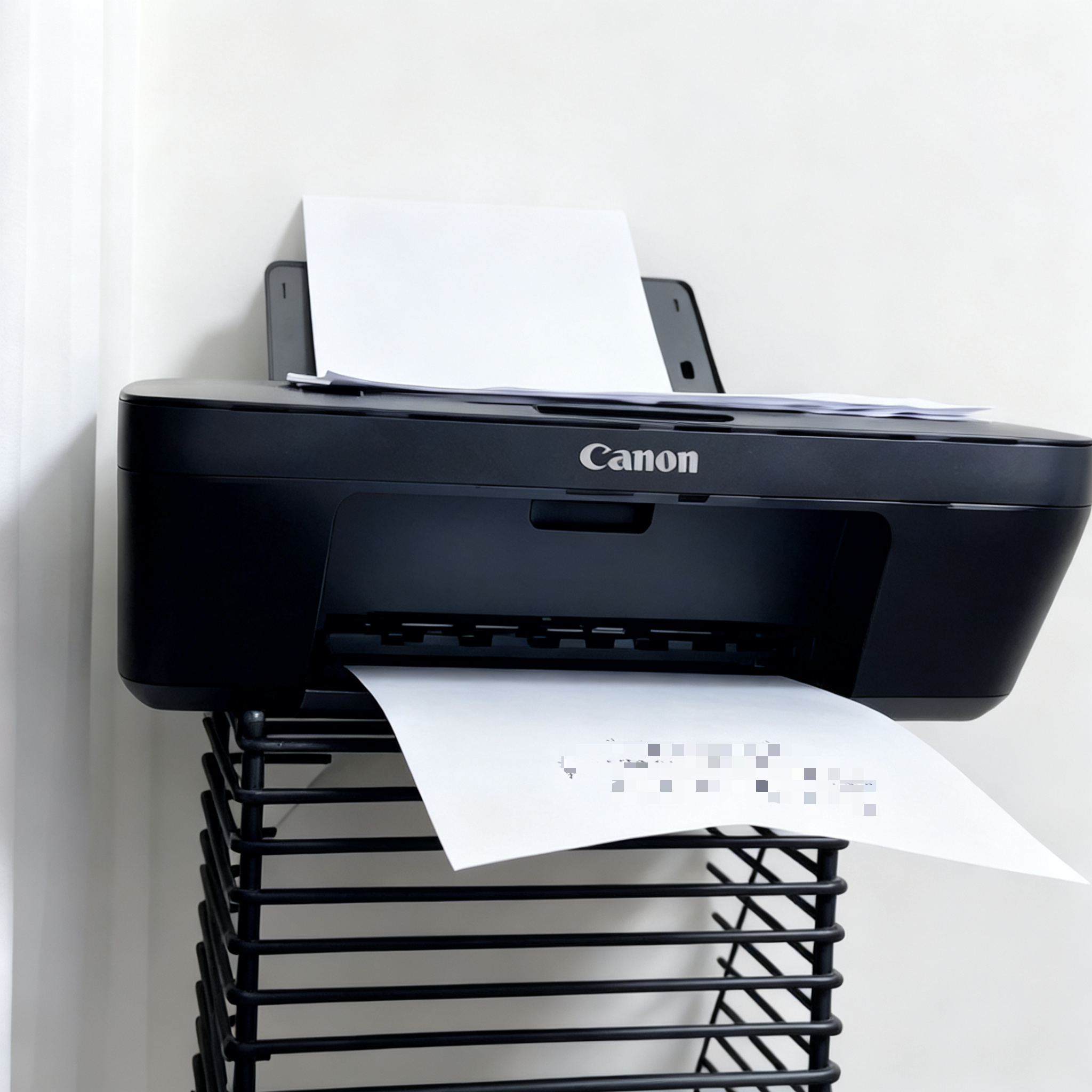
办公室职员
打印机自动化——AiPy 自动化实战案例
提示词
请上传文件以便生成同款任务。
局域网内有一台打印机,请帮我用它打印c:\1.pdf。
AiPy 生成的核心指令
# 扫描局域网,发现可用打印机
Get-Printer | Select-Object Name, DriverName, PortName
# 设置默认打印机(按发现的打印机名)
(New-Object -ComObject WScript.Network).SetDefaultPrinter("\\192.168.x.x\PrinterName")
# 调用系统命令打印 PDF
Start-Process -FilePath "c:\1.pdf" -Verb Print -Wait
办公室打印的常见痛点
- 不知道打印机 IP 和名称 — 局域网里的打印机怎么找?网络路径怎么填?
- 驱动安装麻烦 — 换台电脑就要重新装驱动,IT 不在就卡住了
- PDF 打印格式错乱 — 直接拖进去经常出现字体缺失、排版变形
- 不会写脚本批量打印 — 几十份文件一个个点"打印"按钮,效率极低
AiPy 实现过程
1
扫描局域网打印机通过 PowerShell 列出当前可用打印机及其端口信息
2
自动识别目标打印机根据网络环境选择合适的打印机设备
3
设置为默认打印机通过 WScript.Network 将选定打印机临时设为默认
4
调用系统打印命令使用 Start-Process -Verb Print 直接打印 PDF,格式完整保留
5
确认打印任务完成等待打印队列清空,输出执行结果
小赵的 AiPy 使用心得
- 不用知道打印机 IP — 让 AiPy 自己去扫,找到了直接用,省掉查网络配置这一步
- PDF 格式完好无损 — 系统级打印命令直接调用,比用浏览器打印靠谱多了
- 可以轻松改成批量打印 — 告诉 AiPy "把这个文件夹里的所有 PDF 都打印",它会自动循环
- IT 不在也能自己搞定 — 不用等人,不用装驱动,一句话就解决
效率对比
以前的做法
15~30min
查打印机IP
手动添加网络打印机
安装/更新驱动
手动添加网络打印机
安装/更新驱动
现在用 AiPy
~30s
一句话触发
自动发现打印机
直接打印成功
自动发现打印机
直接打印成功
🖨️ 从"找IT帮忙"到"自己30秒搞定"