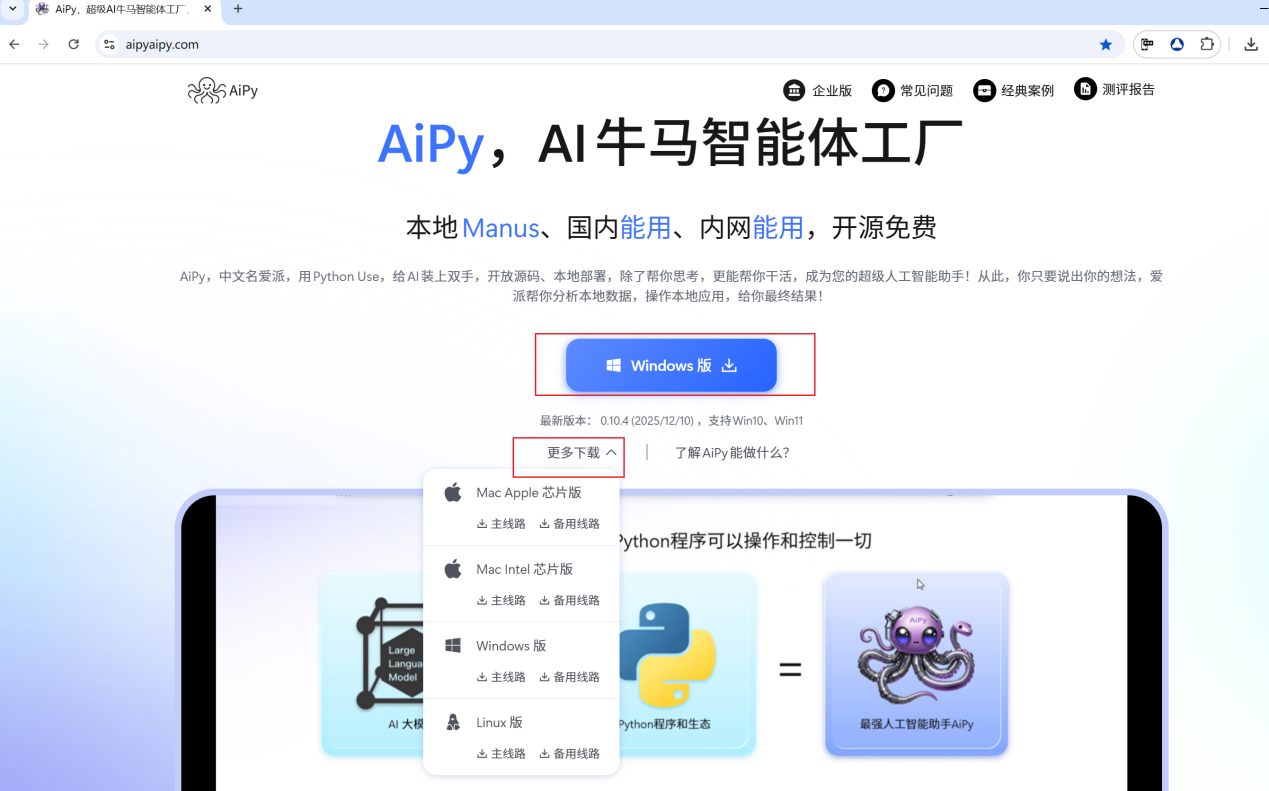
官方下载地址:https://www.aipyaipy.com/,根据您所使用的操作系统,选择对应版本进行下载安装,Windows系统支持Windows10、Windows11。
安装流程简洁便捷,按照安装程序的页面提示逐步选择安装路径,完成确认即可完成安装,操作体验与常规客户端软件安装一致。
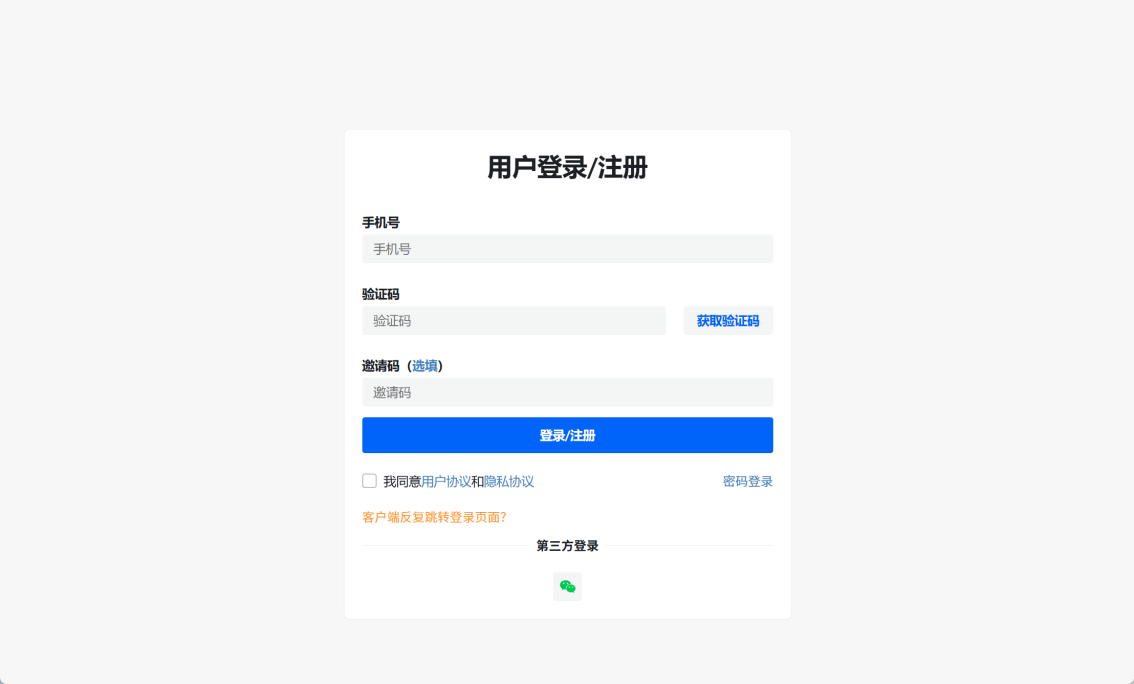
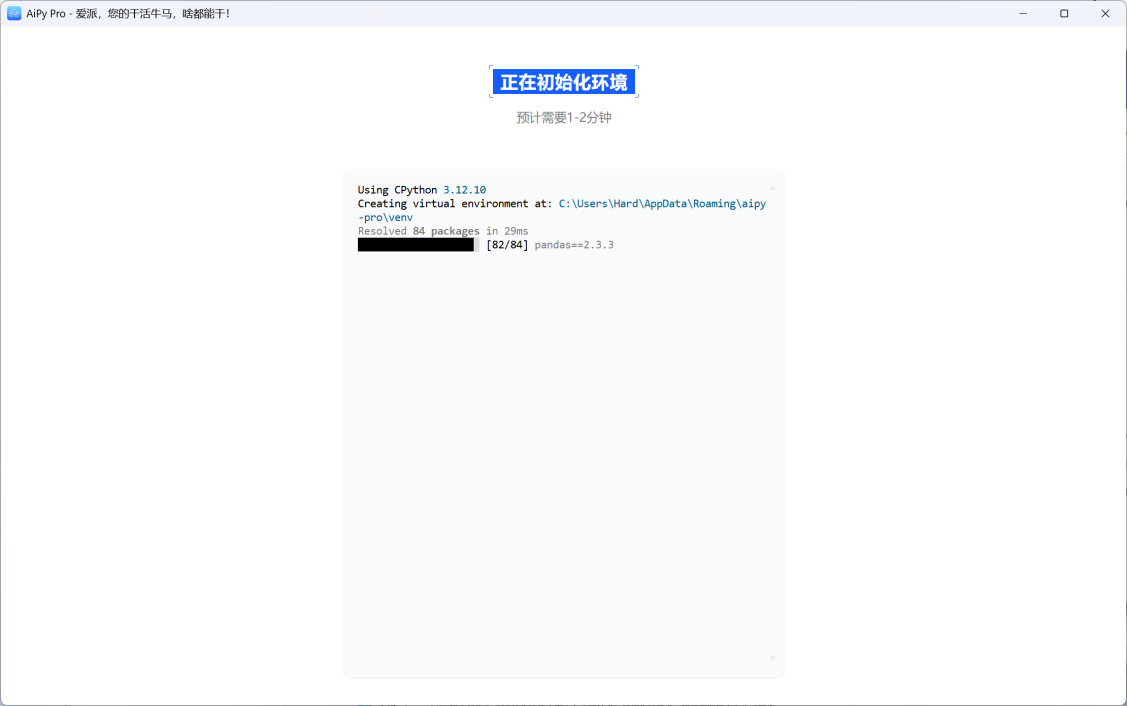
安装好之后,打开AiPy Pro会进入一个登录页面。可以通过手机验证码或微信扫码登录,首次登录后会自动注册为一个新账号。登录成功后会自动运行初始化环境。
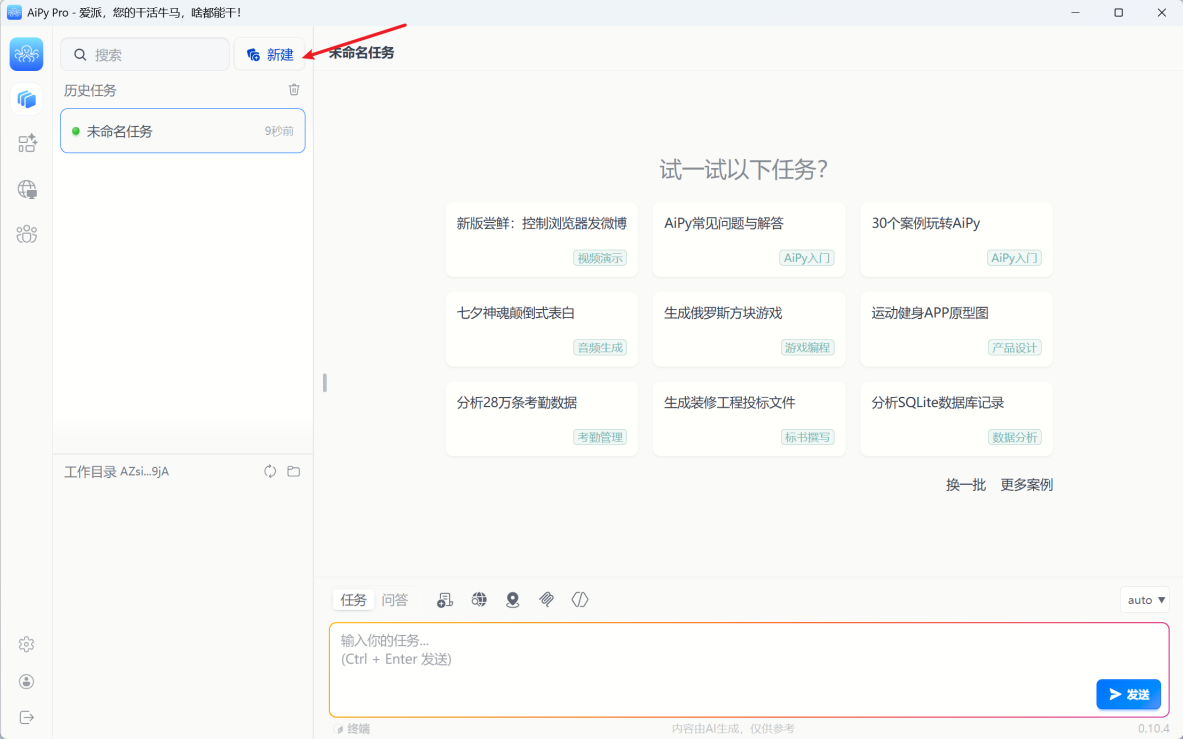
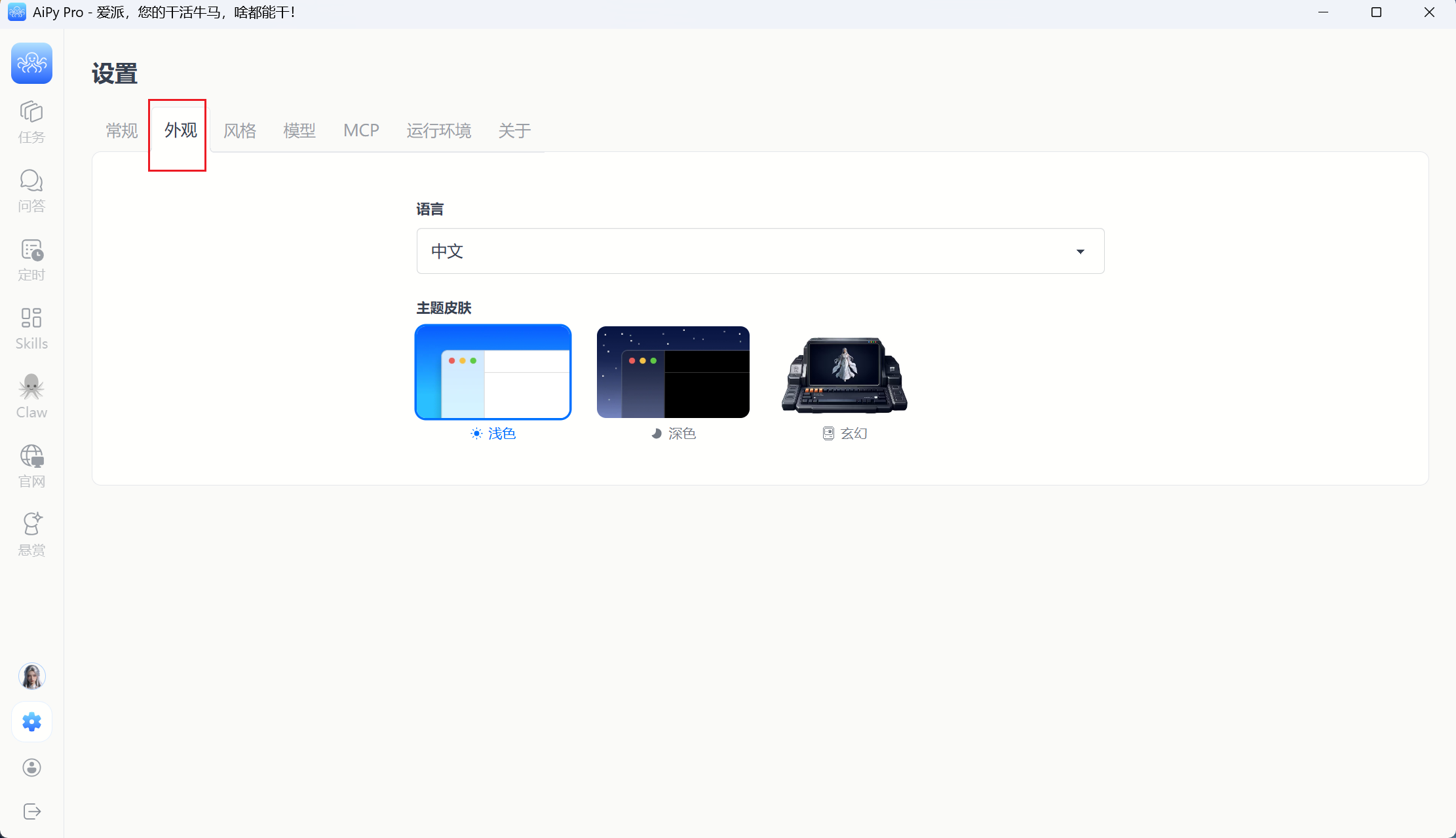
初始化环境完成后,即可进入AiPy的控制台页面。可以选择自己喜欢的显示模式,窗口模式更日常,玄幻模式更炫酷。
如果遇到初始化失败,可以尝试删除“C:\Users\<您的电脑用户名>\AppData\Roaming\aipy-pro\venv”这个目录后,再重启AiPy Pro客户端。可参考:https://docs.qq.com/space/DTmZGZGt6b01pR2Z3?resourceId=NzRDMzgEXtvS&mode=wiki_mode这里的一些方案进行解决。
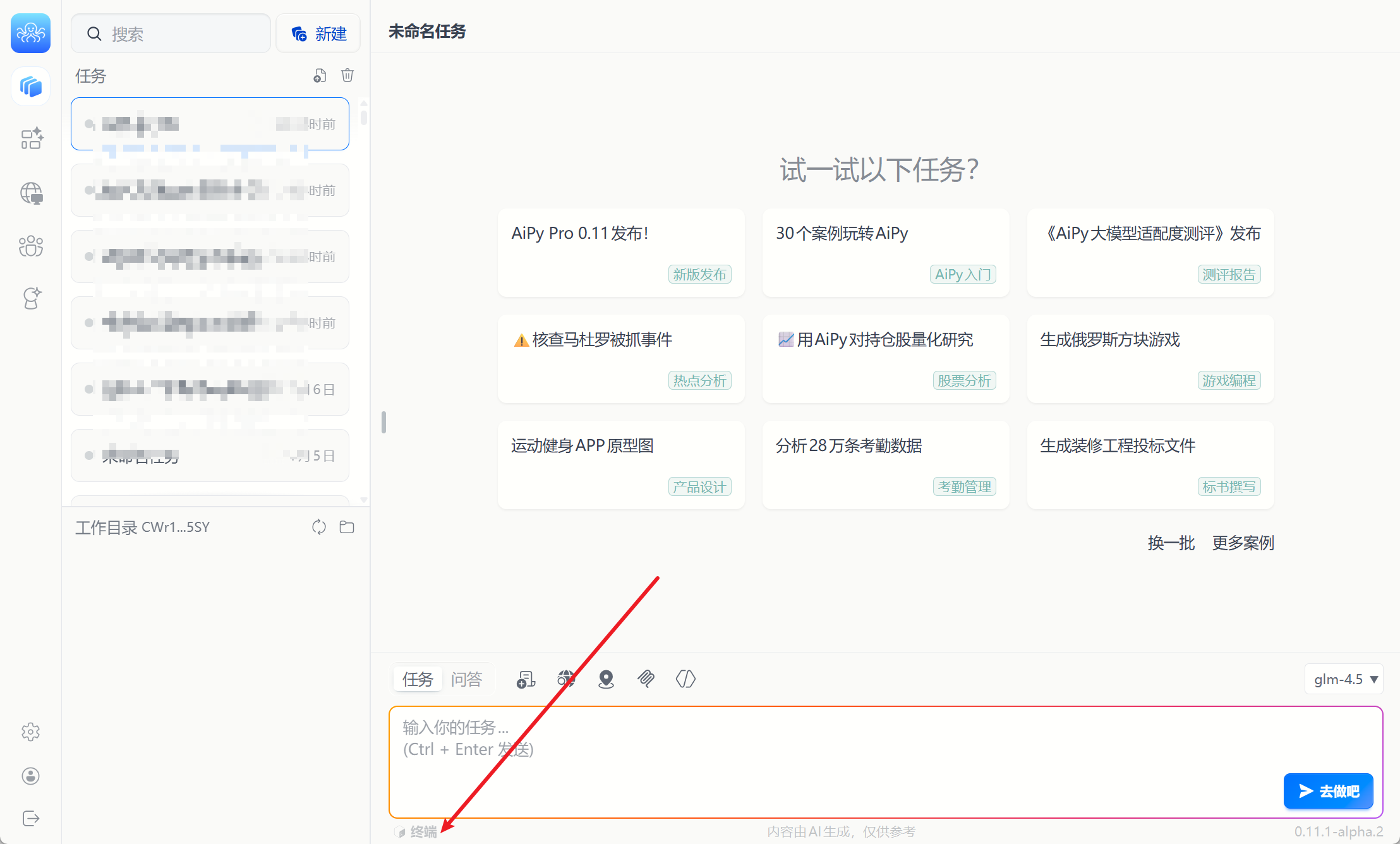
安装完成后,即可在对话框中输入任务提示词开始使用AiPy Pro,对话窗口中会滚动展示一些示例,点击键盘中的Tab键可补全示例的提示词,可以使用这个提示词下发任务,以观察效果并了解AiPy Pro的工作过程。也可以点击示例查看完整示例页面中的其他示例。
新建任务后,若出现点击“去做吧”后没有反应、发送消息后没有回复,可按照以下几个方向操作和排查:
1. 退出AiPy Pro程序,再“以管理员身份运行”AiPy Pro。
2. 如果AiPy Pro的安装目录是“C:\Program Files\”,可以尝试更换一个安装目录。这个目录是 Windows 的系统保护目录,普通用户权限无法直接写入文件。
3. 如果有开启VPN代理,可关闭代理后再次尝试。
4. 排查电脑中的防火墙、杀毒软件,是否限制了AiPy Pro联网。
具体可以参考https://docs.qq.com/space/DTmZGZGt6b01pR2Z3?resourceId=NAsqGxituFxd&mode=wiki_mode这里的步骤进行排查,如果仍然无法解决,可以在官网https://www.aipyaipy.com/about.html中扫描二维码进群获取技术支持。
安装前先确定CPU架构,目前AiPy官网(https://www.aipyaipy.com)上的信创版安装包支持x86_64架构的CPU。
如何确定自己的CPU是什么架构的?
方法一:在终端中查看
按住Ctrl + Alt + T快捷键,会弹出终端,在终端中输入指令:uname -m,像如下截图,显示结果为x86_64表示可以安装AiPy使用。
方法二:直接问AI
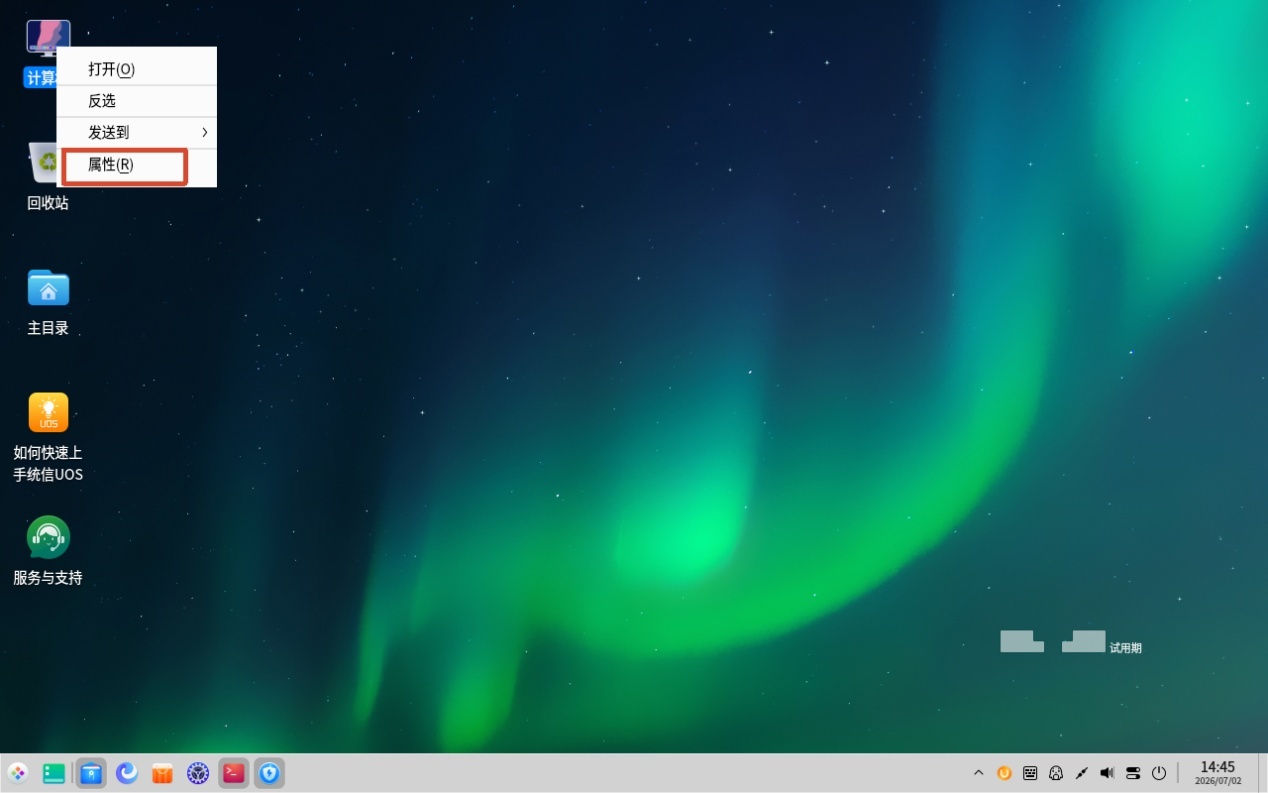
对于不涉密的电脑,鼠标右击计算机,然后选择属性,可以查看当前计算机的基本信息,里面也包括CPU信息,把包含CPU信息的页面进行截图,发送给豆包或者千问:看下这个CPU的架构是x86_64吗?
下载AiPy
确认CPU没有问题后,可以开始下载AiPy进行安装,使用浏览器访问https://www.aipyaipy.com,下载Linux信创版。
下载完成后双击程序,如果提示需要添加权限,点击添加或者运行。
点击运行后出现:没有通过系统安全验证,无法运行的问题。点击弹窗出来的“前往”按钮,设置放开安全限制。
注意:这个提示是统信系统的签名验证不通过导致的,AiPy目前是第三方应用程序,没有上架统信官方应用商店, 没有统信的签名,这并不代表AiPy存在安全风险。因此,需要关闭统信系统上的签名验证功能,才能正常使用AiPy。
在弹出来的安全工具中,选择允许任意应用,会有一个安全警告的提示,需要点击阅读并同意,然后点击确认,输入电脑密码后,就可以将应用安全地设置为允许任意应用了。
应用安全功能设置为允许任意应用后,双击在浏览器上下载的AiPy程序,点击运行或在终端中运行后,等待片刻就可以看到AiPy页面了。
首次打开AiPy,会让用户进行登录/注册,可以通过手机号或者微信扫码进行登录,如果之前没有账号,登录后会自动注册为一个新的账号。
登录完成后会进行初始化操作,这一步主要是准备AiPy在运行时需要的库文件和环境。
等待初始化完成后,就可以开始使用AiPy了,比如问AiPy:你好,你是谁呀?可以看到正常回复,说明AiPy已安装完成,可以正常使用。
安装前先确定CPU架构,目前AiPy官网(https://www.aipyaipy.com)上的信创版安装包支持x86_64架构的CPU。
如何确定自己的CPU是什么架构的?
方法一:在终端中查看
按住Ctrl + Alt + T快捷键,会弹出终端,在终端中输入指令:uname -m,像如下截图,显示结果为x86_64表示可以安装AiPy使用。
方法二:直接问AI
对于不涉密的电脑,鼠标右击计算机,然后选择属性,可以查看当前计算机的基本信息,里面也包括CPU信息,把包含CPU信息的页面进行截图。

把截图发送给豆包或者千问:看下这个CPU的架构是x86_64吗?
下载安装AiPy
使用浏览器访问https://www.aipyaipy.com,下载Linux信创版。
双击下载的安装包,如果提示没有找到打开文件的默认应用,这时候,可以右击鼠标,选择打开方式里面的更多应用。

在打开的更多应用中,选择安装器打开这个应用
如果选择安装器打开应用后,出现如下的报错信息,那可能是这个文件目前不具备被执行的权限,需要给文件添加可执行权限。
给文件添加可执行权限的步骤:在下载AiPy的目录下,鼠标右击任意空白部分,选择打开终端。
在弹出的终端中执行以下命令
#查看文件信息,ls -l命令,注意这里是小写的字母L,不是大写的i。
ls -l
#在输入的结果中可以看到下载的文件,还可以看到-rw-rw-r--,这个就表示文件的权限,文件权限说明:r表示读取,w表示写入,x表示执行,可以看到文件权限的标志中只有读取和写入,没有执行,所以我们需要给他赋予一个可执行的权限
chmod +x ‘下载的AiPy的程序名’
#这个命令表示给AiPy程序加上可执行权限
ls -l
#再次查看文件权限,可以看到已经是-rwxrwxr-x了,已经有x的标志了,说明此文件已有可执行的权限。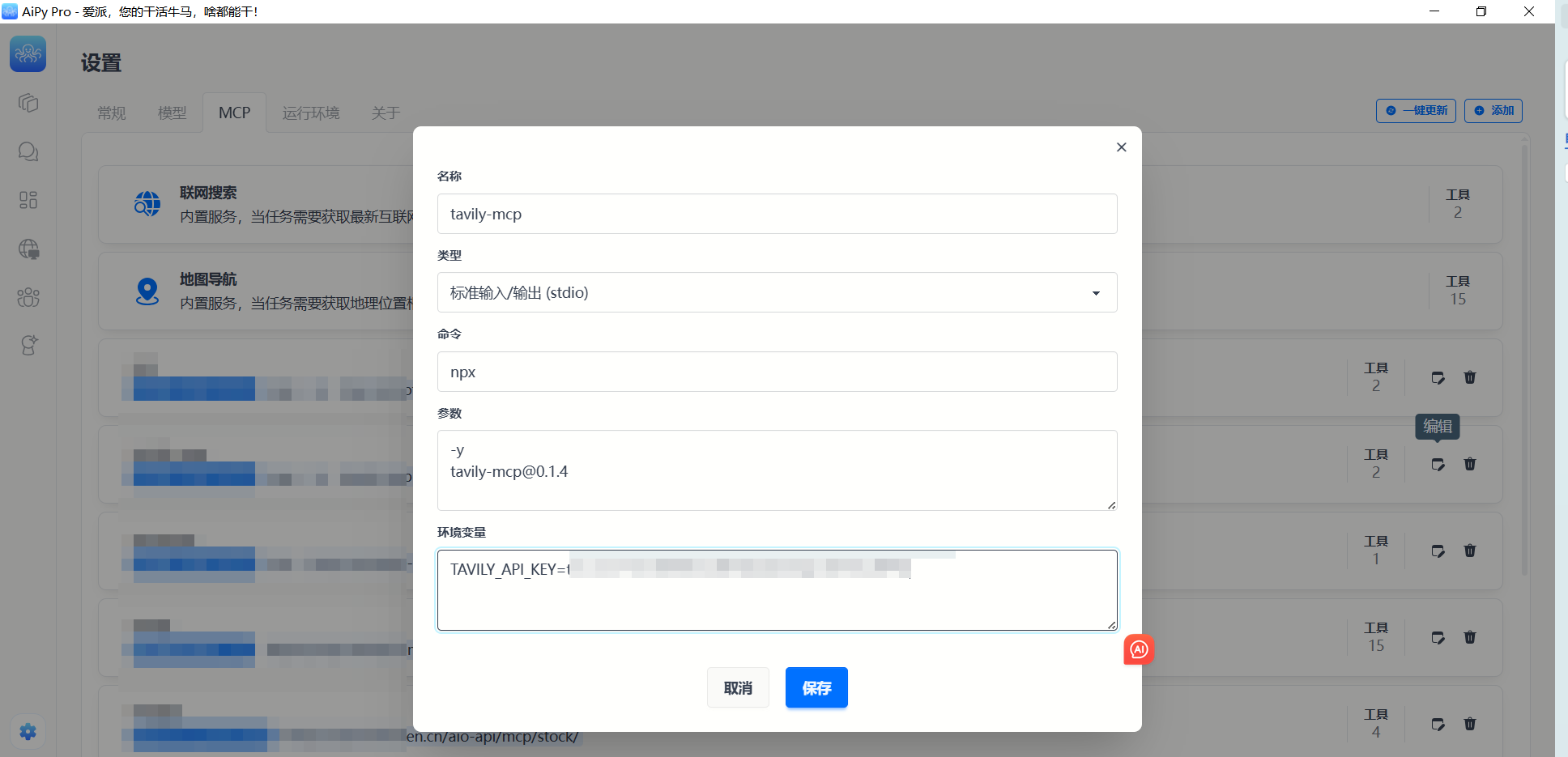
解决文件权限的问题后,再使用鼠标右击AiPy程序,选择打开方式中的更多应用,用安装器打开AiPy,等待片刻就可以看到AiPy的登录页面了。
首次打开AiPy,会让用户进行登录/注册,可以通过手机号或者微信扫码进行登录,如果之前没有账号,登录后会自动注册为一个新的账号。
登录完成后会进行初始化操作,这一步主要是准备AiPy在运行时需要的库文件和环境。
等待初始化完成后,就可以开始使用AiPy了,比如问问AiPy可以干什么,如下截图,可以收到回复,说明AiPy已安装完成,可以正常使用了。
为什么要在云主机安装AiPy?
这样您就可以拥有一个24小时待命的数字助手——通过微信向AiPy发送消息,让它帮您干活。
准备云主机环境
本步骤的主要目的是准备一个支持Python 3.12及以上版本的Windows系统。本文以阿里云轻量应用服务器为例,介绍如何将服务器更换为Windows镜像并在其中安装AiPy。其他平台请参考对应的产品文档。
AiPy推荐使用Python 3.12,只需系统支持运行Python 3.12即可。通过向AI查询各系统镜像支持的Python版本情况后,本文选择了"2025数据中心版"系统镜像。
等系统重置好之后,重置登录密码。

重置完成之后,就可以点击远程连接,再点击立即登录后,输入用户名密码就可以连接到服务器上的桌面了。

成功远程连接之后,查看配置信息,可以看到当前轻量应用服务器的配置情况,仅有2G的运行内存,但仍可以安装AiPy使用。
下载安装AiPy
打开浏览器,访问AiPy官网:https://www.aipyaipy.com下载安装包。
双击下载好的安装包,开始安装AiPy。
使用AiPy连接微信
安装完成后,在登录页面通过手机号或者微信扫码进行登录,如果之前没有账号,登录后会自动注册为一个新的账号,登录完成后等待初始化完成。
初始化完成后进入页面,第一次进入页面是玄幻皮肤模式的,可以在玄幻皮肤模式下体验AiPy,也可以在右上角切换到窗口模式。
这里是切换到窗口模式进行操作,在窗口模式下的左下角点击设置-手机控制-微信,打开微信扫一扫功能,扫描AiPy中的微信二维码进行连接(注意:请扫描您安装的AiPy上的二维码,不要扫描下方截图中的二维码)。
成功扫码后,会在页面中提示:“微信已连接成功,重启软件后生效”。按照要求重启AiPy后,就可以在微信ClawBot的对话框中给AiPy发送消息了。
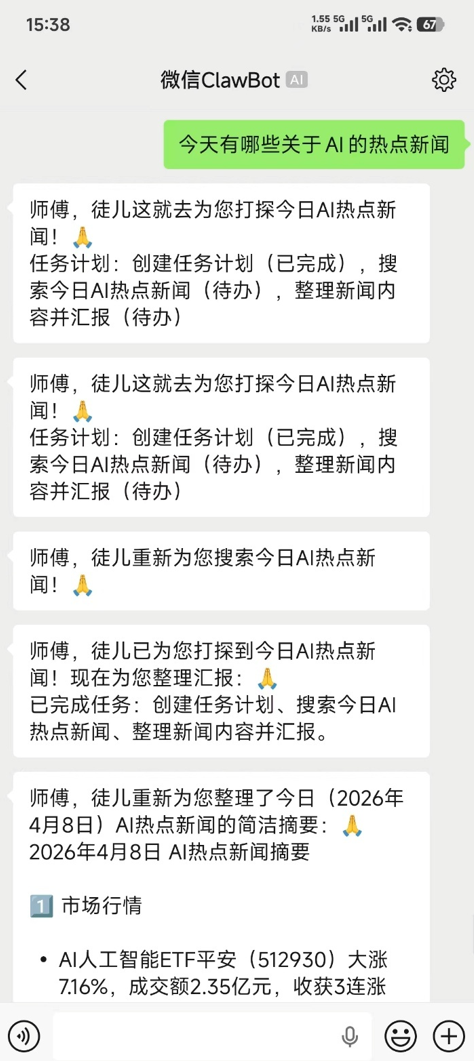
这里在微信ClawBot中发送消息,让它帮我看下今日微博热搜。AiPy会同步下发一个任务,然后将这个任务的执行结果返回给微信ClawBot。
至此,您的24小时在线数字助手已经安装完成了。云主机上保持AiPy在线,即可24小时回复您的消息。
1.检查服务器的Python版本
在服务器上先查看Python版本,如下:
python -V
#查看当前python版本
Python 3.6.8 #执行回显的结果
从运行结果可以看到服务器上自带的Python 3.6.8 版本太低了,这个版本无法安装aipy,所以我们需要安装支持运行aipy的Python版本,这里推荐Python 3.12。所以需要再安装Python 3.12版本(aipy运行最低要求:Python 3.11及以上),可以在Windows上的aipy中让它提供安装Python 3.12的方案,把Linux的版本信息发送给aipy让它出一个针对性的升级方案。
步骤一:查看Linux发行版版本
cat /etc/os-release
步骤二:把cat /etc/os-release的执行结果给aipy下发命令,这里在aipy中选择的模型是:deepseek-v4-pro,让aipy提供方案,提示词如下:
我有一个轻量级应用服务器,执行:cat /etc/os-release命令后,显示系统信息如下:
NAME="Alibaba Cloud Linux"
VERSION="3 (OpenAnolis Edition)"
ID="alinux"
ID_LIKE="rhel fedora centos anolis"
VERSION_ID="3"
VARIANT="OpenAnolis Edition"
VARIANT_ID="openanolis"
ALINUX_MINOR_ID="2104"
ALINUX_UPDATE_ID="12.3"
PLATFORM_ID="platform:al8"
PRETTY_NAME="Alibaba Cloud Linux 3.2104 U12.3 (OpenAnolis Edition)"
ANSI_COLOR="0;31"
HOME_URL="
https://www.aliyun.com/
"
这个镜像刚安装上,自带python版本:Python 3.6.8,我想安装一个python3.12的版本,同时不影响原来镜像中的python版本,请给我一个HTML版本的方案。我在中国大陆,连接官方源网络不稳定。每个命令需要解释具体功能的作用。
本文中后续的步骤也都是按照AiPy生成的这个方案来完成。
2.安装python3.12
适用场景:下述python3.12版本的安装步骤,仅适用于执行cat /etc/os-release 后,ID_LIKE 那一行包含 rhel 或 fedora 或 centos的Linux发行版本,如果是其他的发行版,可以把系统信息提供给AiPy,让它生成一份定制化的安装方案。
dnf groupinstall "Development Tools" -y
# ↑ 安装 gcc、make 等 C/C++ 编译工具链
dnf install -y openssl-devel bzip2-devel libffi-devel \
zlib-devel readline-devel sqlite-devel \
xz-devel tk-devel gdbm-devel ncurses-devel
# ↑ 安装 Python 编译所需的各种底层开发库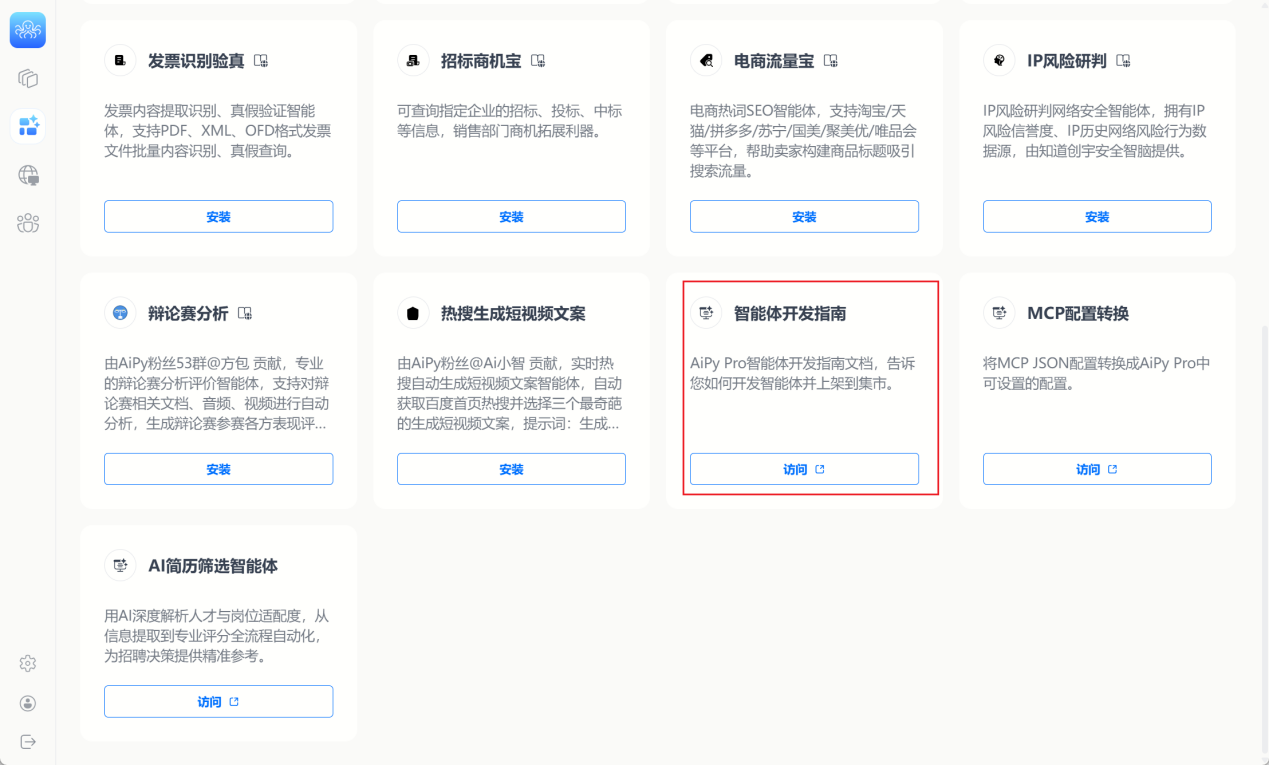

3.下载 Python 3.12 源码
# 进入临时目录
cd /tmp
# 从华为云镜像站下载 Python 3.12 源码包(速度快)
wget https://mirrors.huaweicloud.com/python/3.12.10/Python-3.12.10.tgz
# 如果 wget 不可用,可以用 curl 替代:
# curl -O https://mirrors.huaweicloud.com/python/3.12.10/Python-3.12.10.tgz
#其他备用镜像地址
#华为云 https://mirrors.huaweicloud.com/python/3.12.10/Python-3.12.10.tgz
#阿里云 https://mirrors.aliyun.com/python/3.12.10/Python-3.12.10.tgz
#腾讯云 https://mirrors.cloud.tencent.com/python/3.12.10/Python-3.12.10.tgz
#清华 TUNA https://mirrors.tuna.tsinghua.edu.cn/python/3.12.10/Python-3.12.10.tgz
# 解压源码包
tar -xzf Python-3.12.10.tgz
# 进入源码目录
cd Python-3.12.10
4.配置编译参数
./configure 脚本会检测系统环境,生成适配的 Makefile。 我们使用 --enable-optimizations 开启性能优化, 使用 --prefix 指定安装到 /usr/local(不影响系统自带 Python)。
./configure \
--prefix=/usr/local \
--enable-optimizations \
--enable-shared \
--with-ssl \
--with-ensurepip=install \
LDFLAGS="-Wl,-rpath /usr/local/lib"
💡 这些参数在干什么?
5.编译与安装
# 并行编译($(nproc) 自动获取 CPU 核心数)编译比较耗时,我这花了20分钟
make -j$(nproc)
# 编译成功后,使用 altinstall 安装(关键!)
make altinstall
💡 这些命令在干什么?

6.配置共享库路径
📖 为什么需要这一步?
因为编译时开启了 --enable-shared,Python 运行时需要找到 libpython3.12.so 共享库文件。需要告诉系统去 /usr/local/lib 找它。
# 将 /usr/local/lib 加入动态链接库搜索路径
echo "/usr/local/lib" > /etc/ld.so.conf.d/python3.12.conf
# 刷新动态链接库缓存,使配置生效
ldconfig
💡 这些命令在干什么?
7.验证安装
# 查看 Python 3.12 版本
python3.12 --version
#运行结果:Python 3.12.10
# 查看 pip3.12 版本
pip3.12 --version
#运行结果:pip 24.x from /usr/local/lib/python3.12/site-packages/pip (python 3.12)
# 确认系统自带 Python 3.6 不受影响
python3 --version
#运行结果:Python 3.6.8
# 验证 SSL 支持(能否正常发起 HTTPS 请求)
python3.12 -c "import ssl; print(ssl.OPENSSL_VERSION)"
#运行结果:OpenSSL 1.1.1k  ...
如果以上四条命令的输出与预期一致,说明 Python 3.12 安装成功! 特别确认:
python3.12 --version 输出 3.12.10
python3 --version 仍然输出 3.6.8(系统版本未受影响)
import ssl 不报错(pip 安装包功能正常)
8.配置pip国内镜像(推荐)
📖 背景说明
pip 默认从 pypi.org 下载包,国内访问很慢。 配置国内镜像后,pip install 速度能提升 10~50 倍。
#先执行pip config list查看当前pip的地址,地址中是pypi.org的官方源地址,则需要按照如下配置国内镜像源,如果已经是国内镜像源可跳过此步骤
# 创建 pip 配置目录
mkdir -p ~/.pip
# 写入镜像配置(使用阿里云 PyPI 镜像)
cat > ~/.pip/pip.conf << 'EOF'
[global]
index-url = https://mirrors.aliyun.com/pypi/simple/
trusted-host = mirrors.aliyun.com
EOF
# 测试:快速安装一个包验证速度
pip3.12 install requests
💡 这些命令在干什么?
前两步:创建 pip 配置文件,指定阿里云 PyPI 镜像作为默认下载源。 之后每次 pip3.12 install xxx 都会自动走国内镜像,无需额外参数。
备选镜像(如果阿里云不可用):
清华:https://pypi.tuna.tsinghua.edu.cn/simple/
华为云:https://mirrors.huaweicloud.com/repository/pypi/simple/
腾讯云:https://mirrors.cloud.tencent.com/pypi/simple/
安装aipy
1.创建虚拟环境
# 1. 创建项目目录
mkdir -p /opt/myproject
cd /opt/myproject
# 2. 使用 python3.12 创建虚拟环境(名字习惯叫 venv 或 .venv)
python3.12 -m venv venv
# 3. 查看虚拟环境目录结构
ls venv/
#运行结果:bin  include  lib  lib64  pyvenv.cfg
💡 这些命令在干什么?
2.激活与退出虚拟环境
# 激活虚拟环境
source venv/bin/activate
# 终端提示符前面出现 (venv),说明激活成功!
(venv) root@alinux /opt/aipyapp-project $
# 确认 python 指向虚拟环境内的版本
which python
#结果:/opt/aipyapp-project/venv/bin/python
python --version
#结果:Python 3.12.10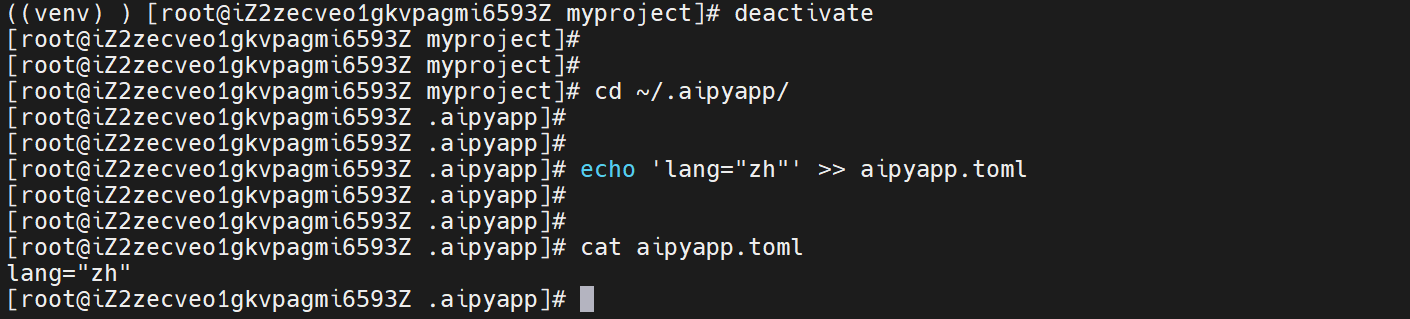
⚠️ 别忘了激活虚拟环境!
很多人踩坑:没激活虚拟环境就直接 pip install,结果包装到了全局 Python 里。 每次打开新终端窗口,都要先 cd 到项目目录,再 source venv/bin/activate。
3.升级虚拟环境内的pip(推荐)
# 升级虚拟环境内的 pip(不影响系统 pip)
pip install --upgrade pip
#以下为运行结果:
Requirement already satisfied: pip in ./venv/lib/python3.12/site-packages
Collecting pip
Downloading ... (from mirrors.aliyun.com)
Successfully installed pip-25.1.1
💡 这条命令在干什么?
4.安装aipyapp
# 核心命令:在虚拟环境中安装 aipyapp
pip install aipyapp
# pip 会自动从阿里云镜像下载 aipyapp 及其所有依赖
#以下是运行结果:
Looking in indexes: https://mirrors.aliyun.com/pypi/simple/
Collecting aipyapp
Downloading ...
Collecting requests>=2.28.0
Downloading ...
Collecting numpy>=1.24.0
Downloading ...
Collecting ...
Successfully installed aipyapp-1.x.x numpy-2.x.x requests-2.32.4 ...
💡 这条命令在干什么?

5. 验证aipy安装结果
# 3. 查看 aipyapp 的详细信息
pip show aipyapp
#运行结果如下:
Name: aipyapp
Version: 1.x.x
Location: /opt/aipyapp-project/venv/lib/python3.12/site-packages
Requires: requests, numpy, ...
💡 这些命令在干什么?
6.使用aipy
在命令行中输入aipy,进入aipy的交互窗口,如果像如下的界面中,显示的是英文选项,则需要修改aipy的语言设置,可以先使用快捷键Ctrl+C退出aipy的对话框。
退出venv虚拟环境,修改aipy的语言设置
#退出虚拟环境
deactivate
#进入aipy的配置目录
cd ~/.aipyapp/
#在配置文件将语言配置为中文
echo 'lang="zh"' >> aipyapp.toml
#查看配置是否写入
cat aipyapp.toml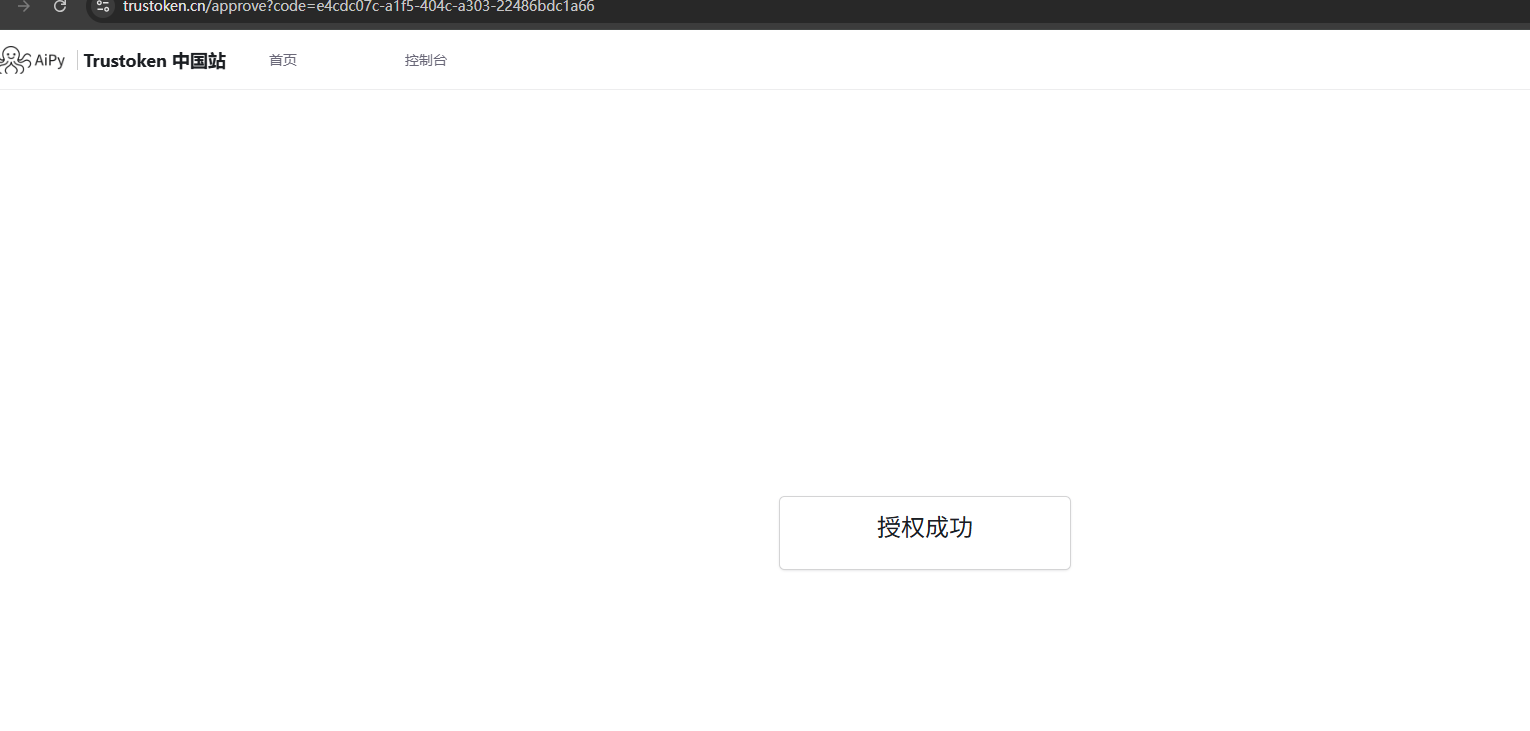
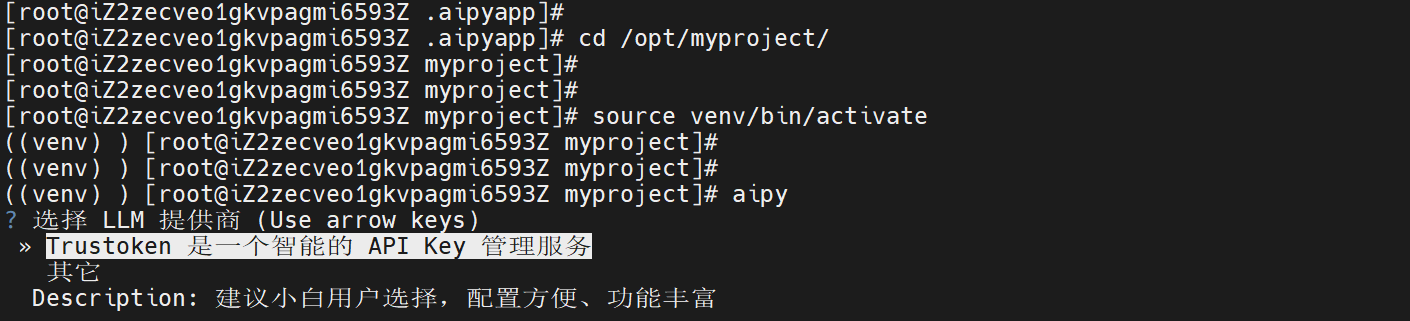
验证语言配置已写入后,再次进入虚拟环境运行aipy。
#进入虚拟环境目录
cd /opt/myproject/
#进入虚拟环境
source venv/bin/activate
#在虚拟环境中运行aipy
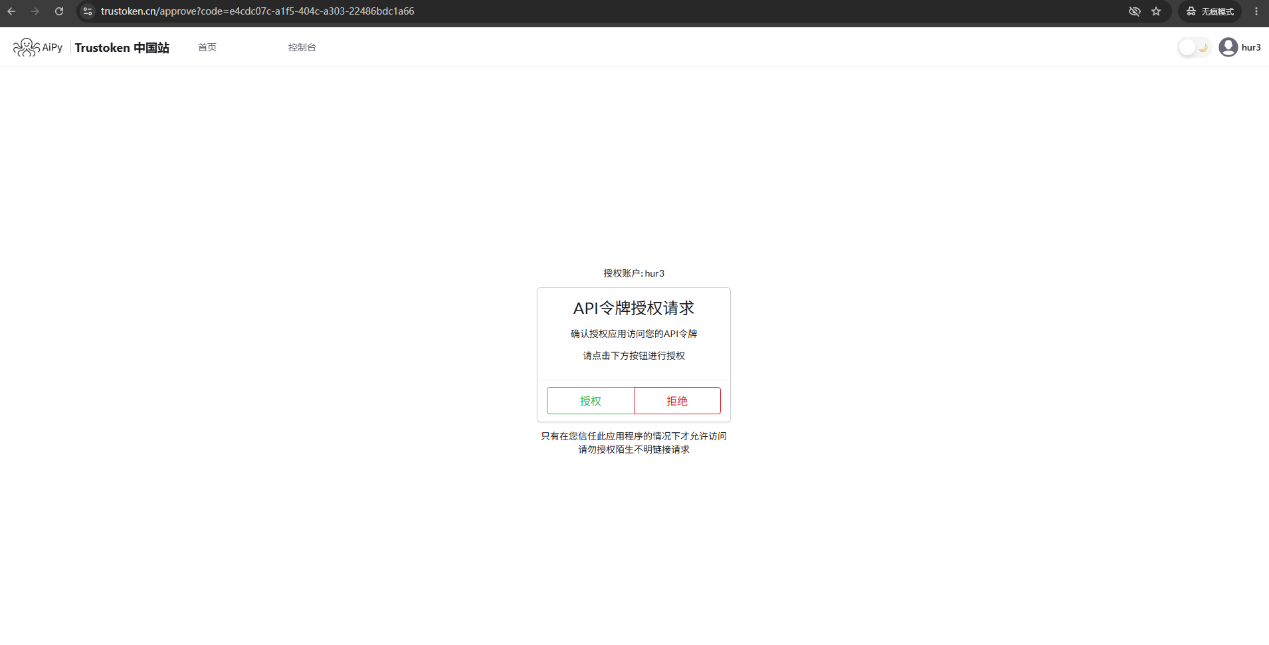
aipy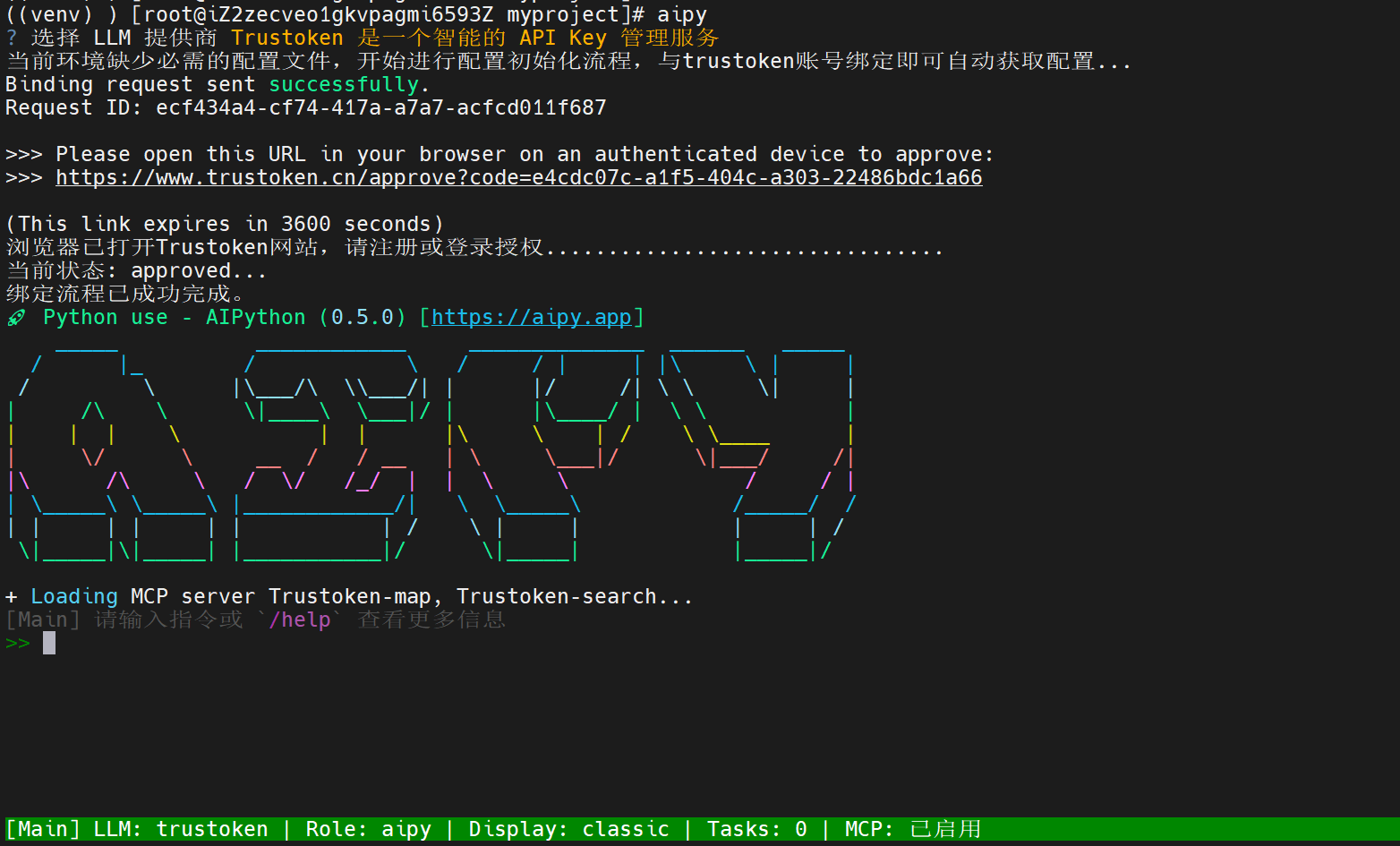
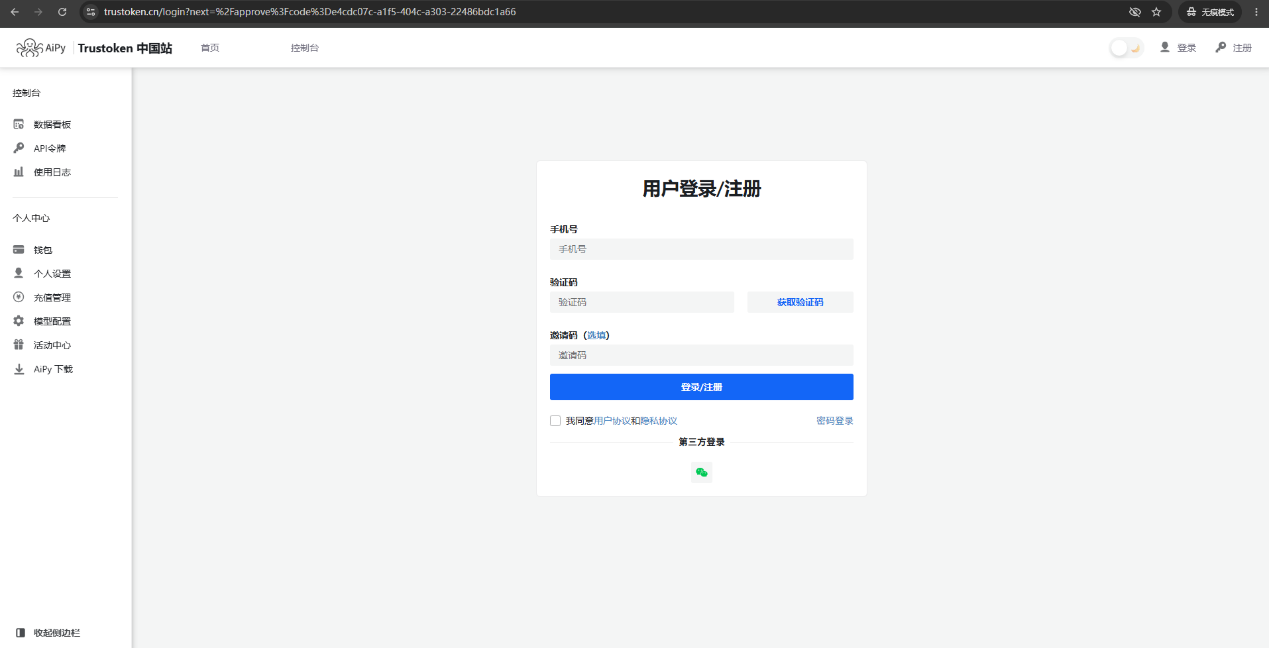
选择Trustoken的API_Key后,会弹出一个授权链接地址,如果本地没有浏览器的话, 需要在有浏览器的环境中,访问这个链接地址,不是必须在安装aipy的服务器上访问,其他任何有浏览器的设备上都可以。
访问后出现登录页面,可以通过手机号或者微信扫码进行登录,如果之前没有账号,登录后会自动注册为一个新的账号。
登录成功后,会弹出授权页面,点击授权。
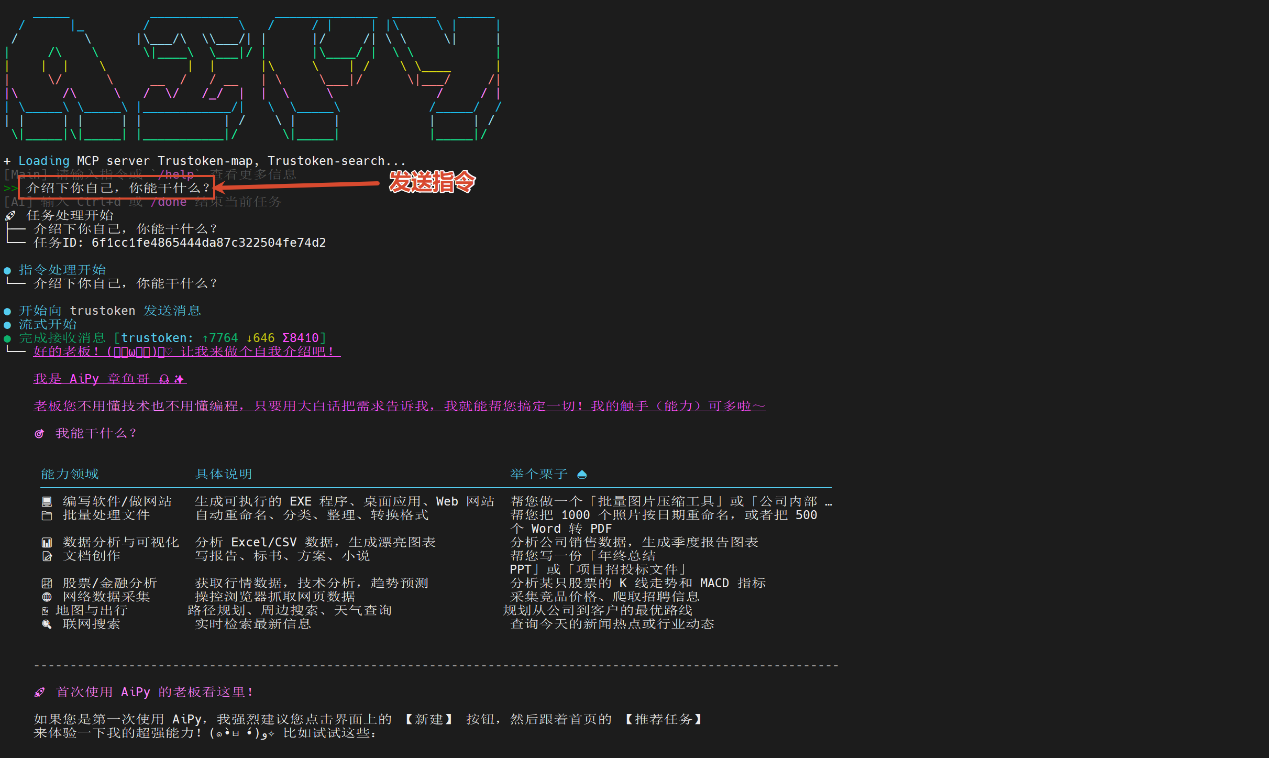
授权成功后,可以看到aipy的页面已经变化了,出现以下页面,说明aipy已经安装成功了。
这里让aipy介绍下它自己,可以看到有回复,至此,说明aipy已成功安装上。
任务执行完成后,使用Ctrl+C快捷键即可退出。
7.让aipy开始干活
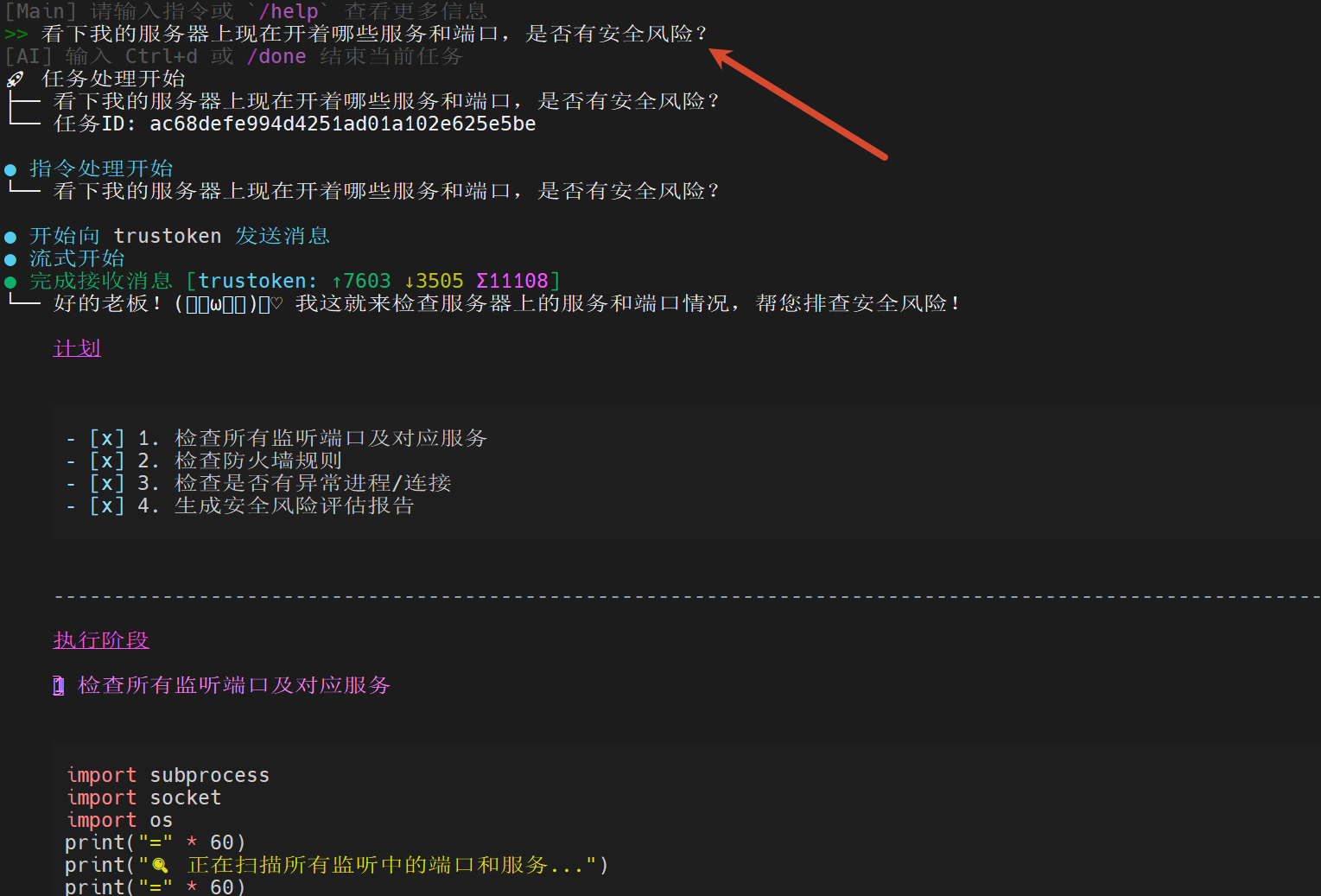
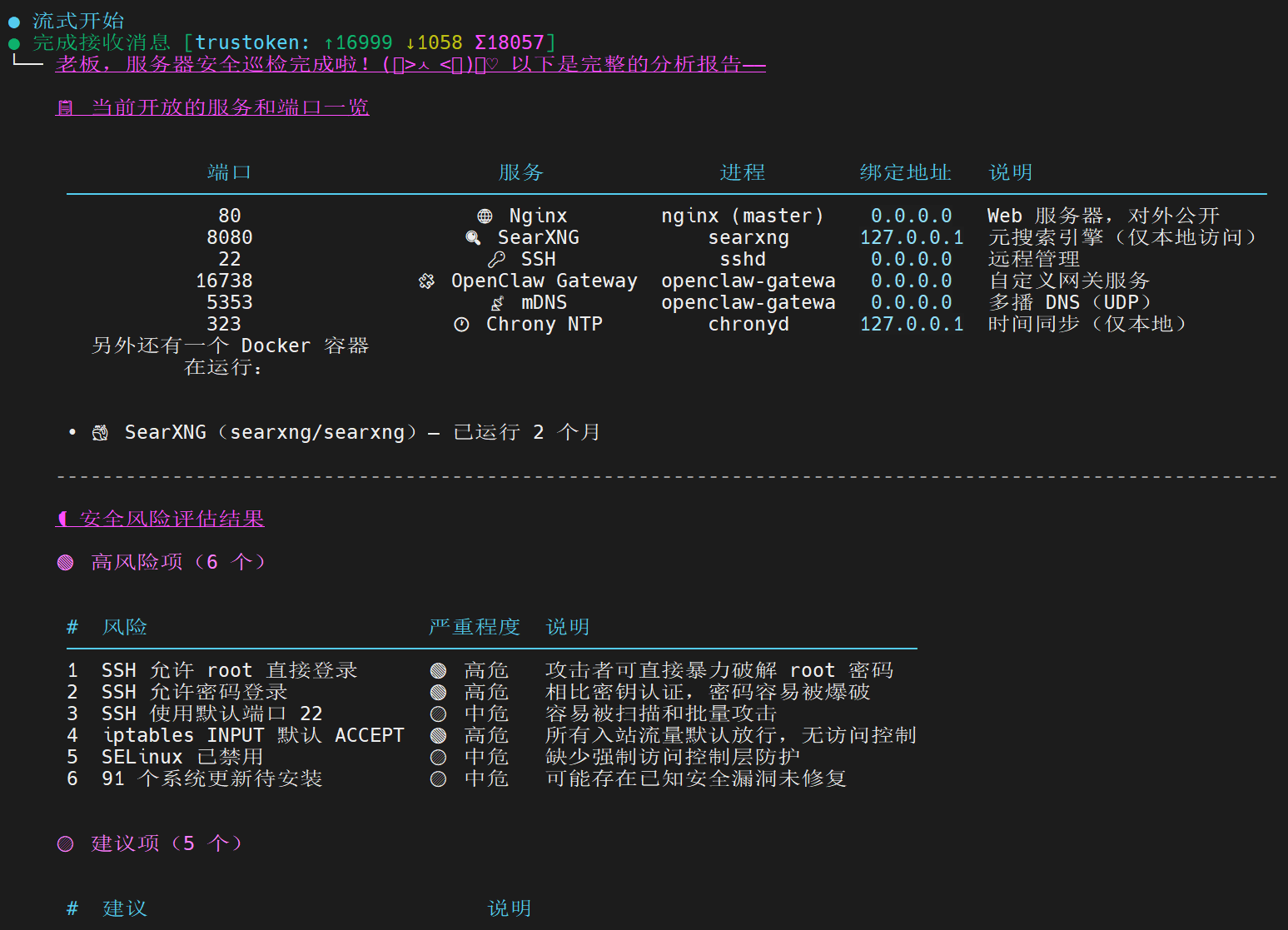
提示词:看下我的服务器上现在开着哪些服务和端口,是否有安全风险?
这个可以帮助了解服务器目前运行着哪些服务,看看aipy是否可以找到运行的服务和潜在风险。
运行结果:
说明:
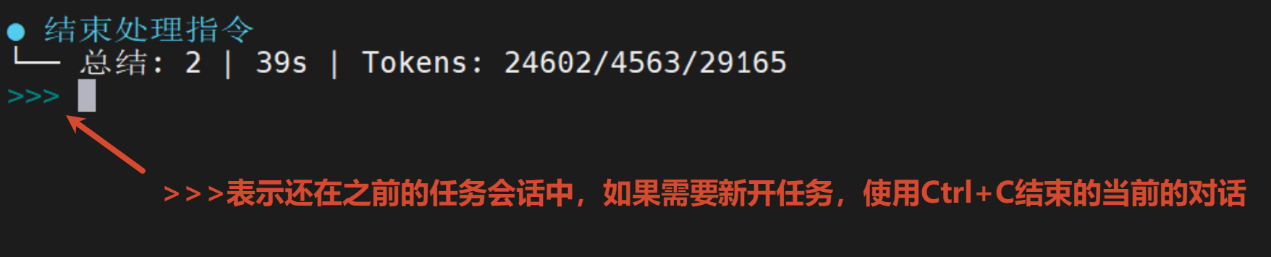
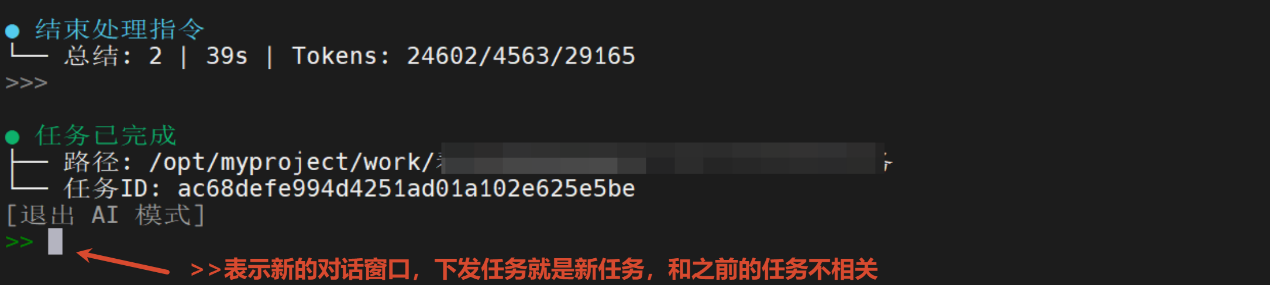
如果命令行前面显示">>>"(3个大于号),说明当前仍在之前的任务会话中,保留了之前对话的上下文记忆。如需执行与之前无关的新任务,请按快捷键Ctrl+C结束当前会话,命令行提示符将变为">>",即表示已进入新会话。
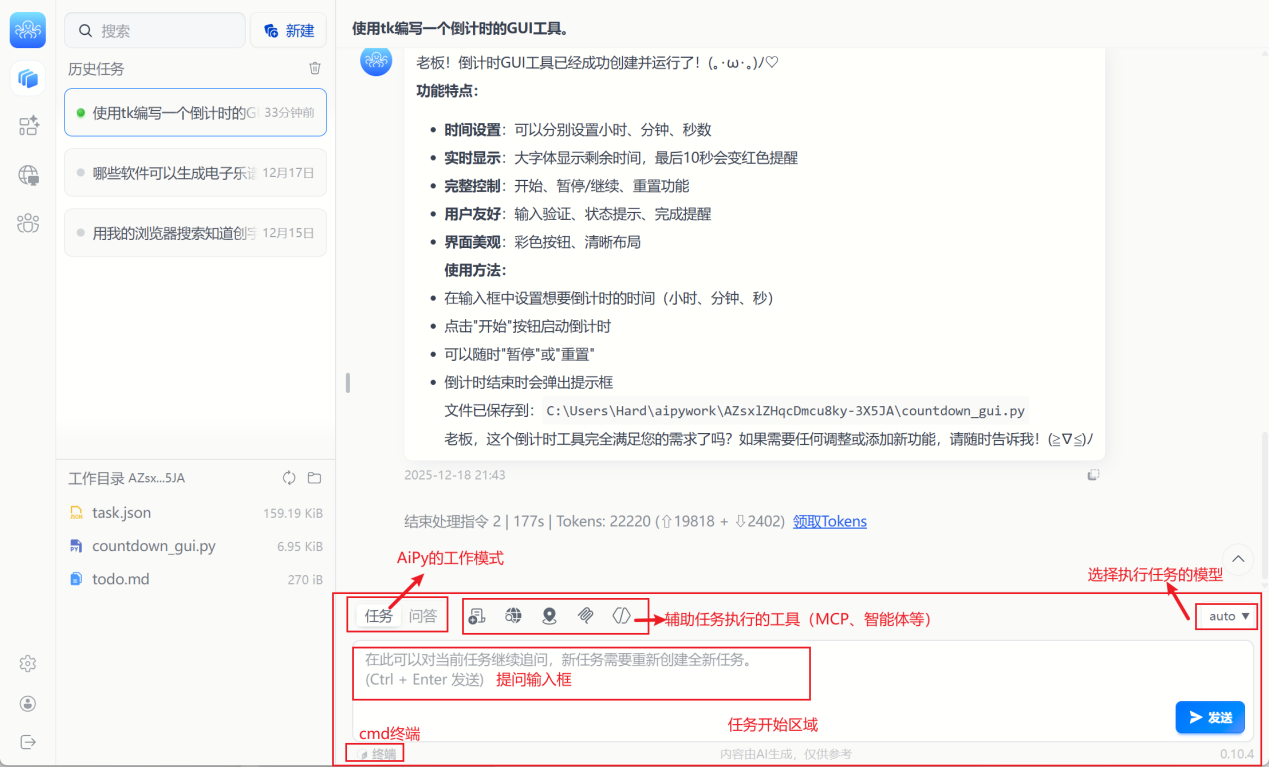
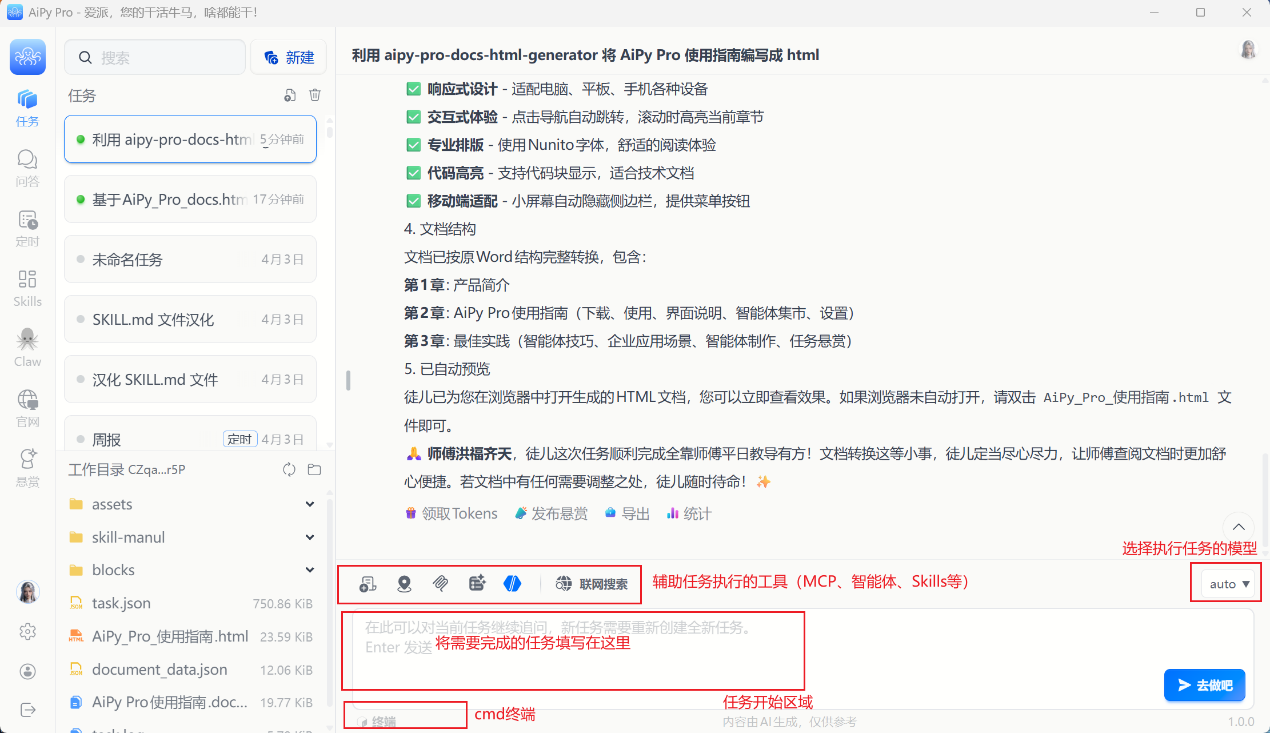
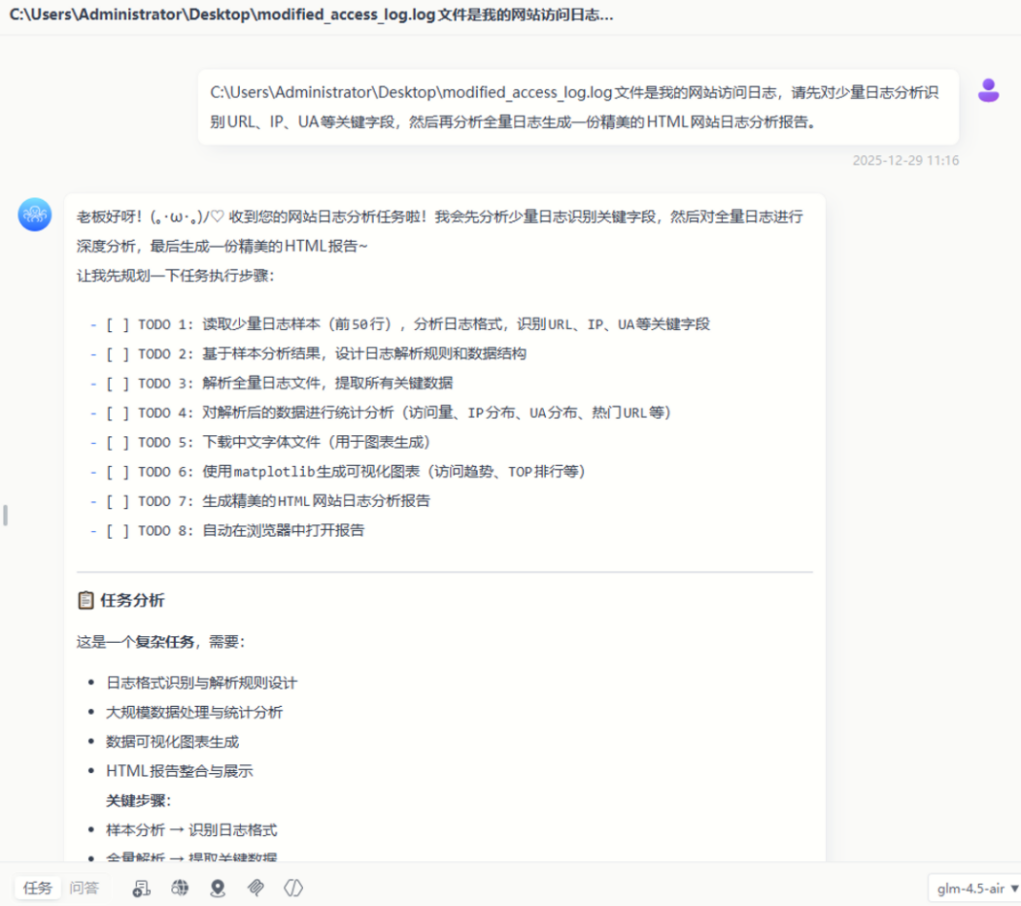
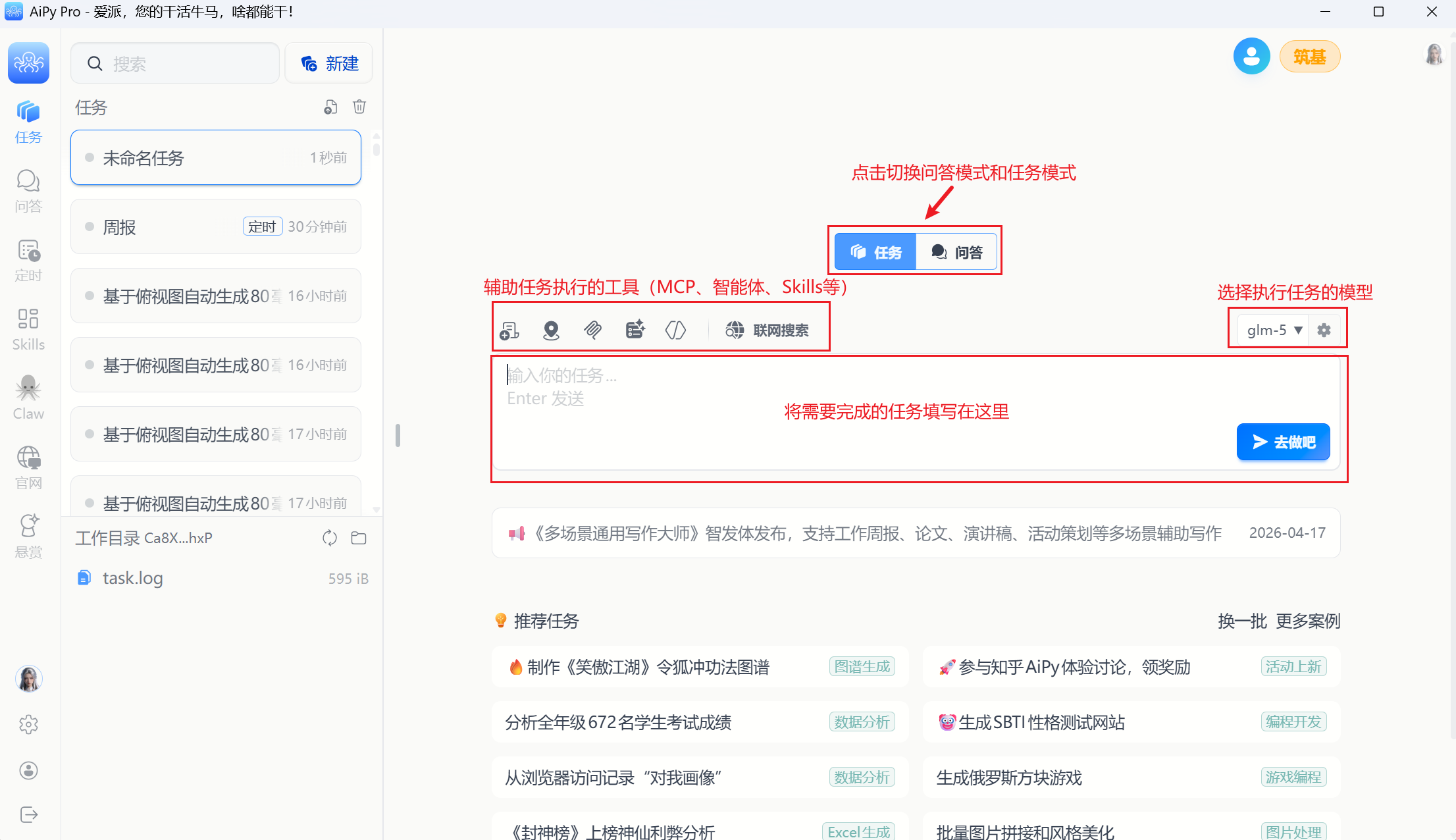
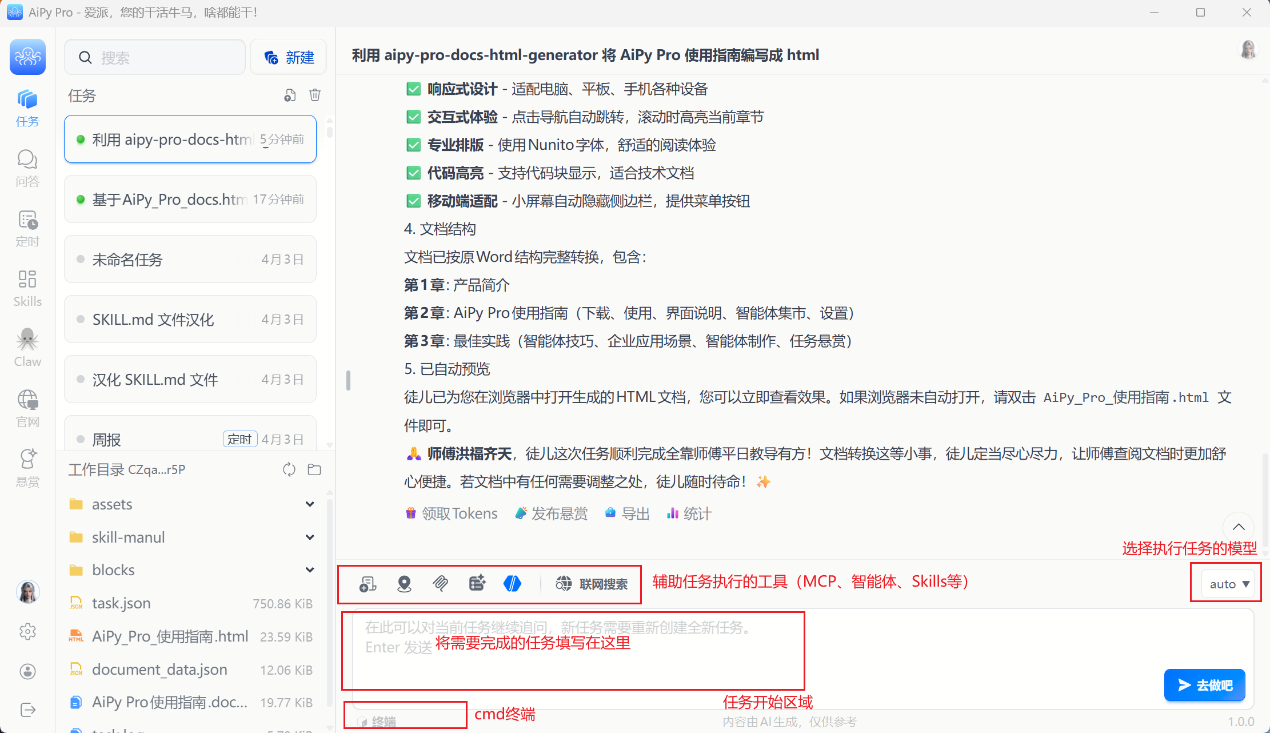
在这里输入用户提示词(想完成的具体的任务或其他问题),点击发送即可开始启动任务。可以选择AiPy Pro任务需要分析处理的文件、执行工具、执行任务的大模型等。
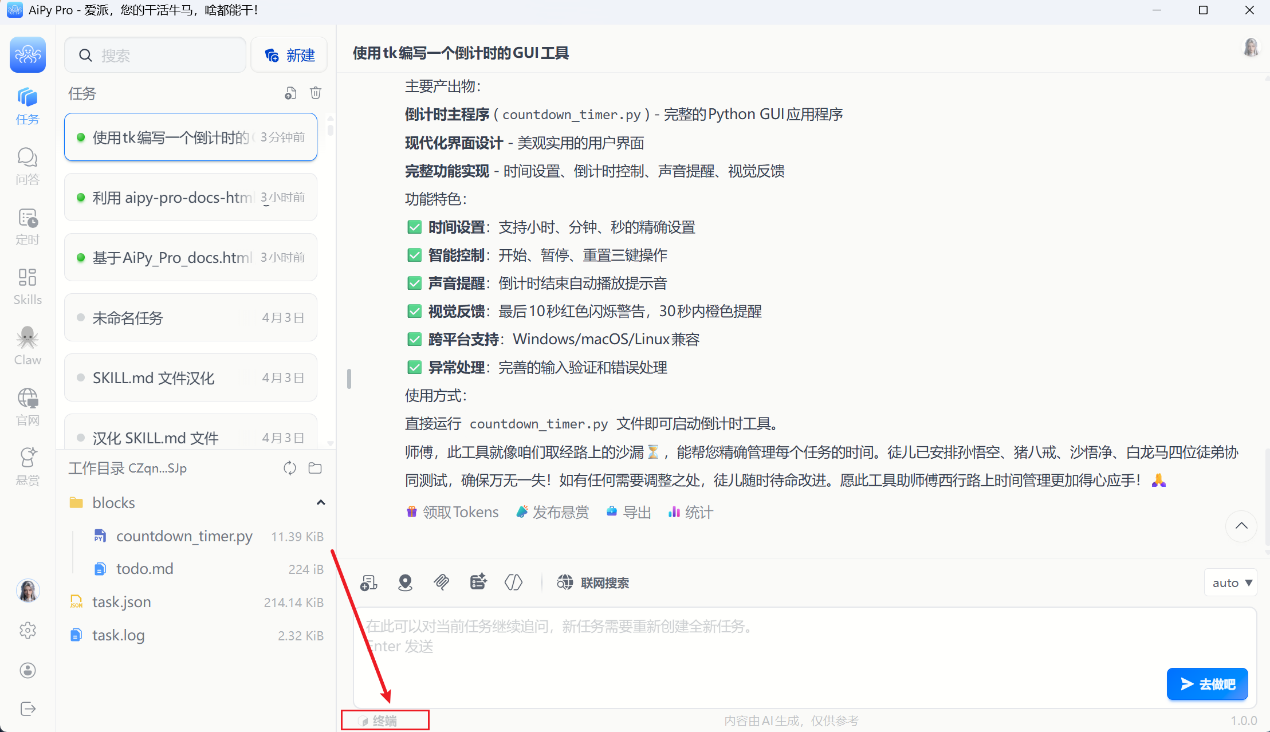
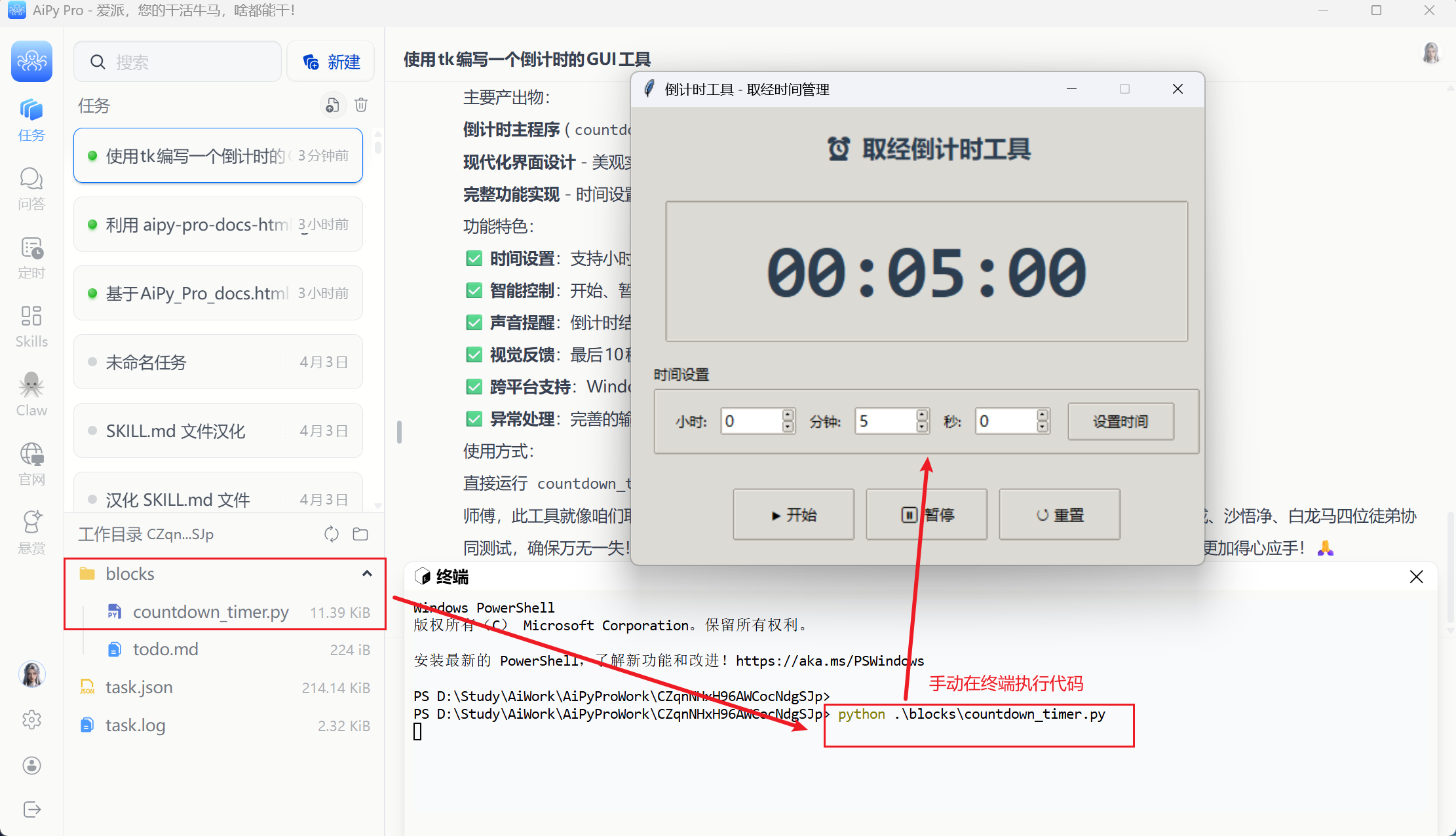
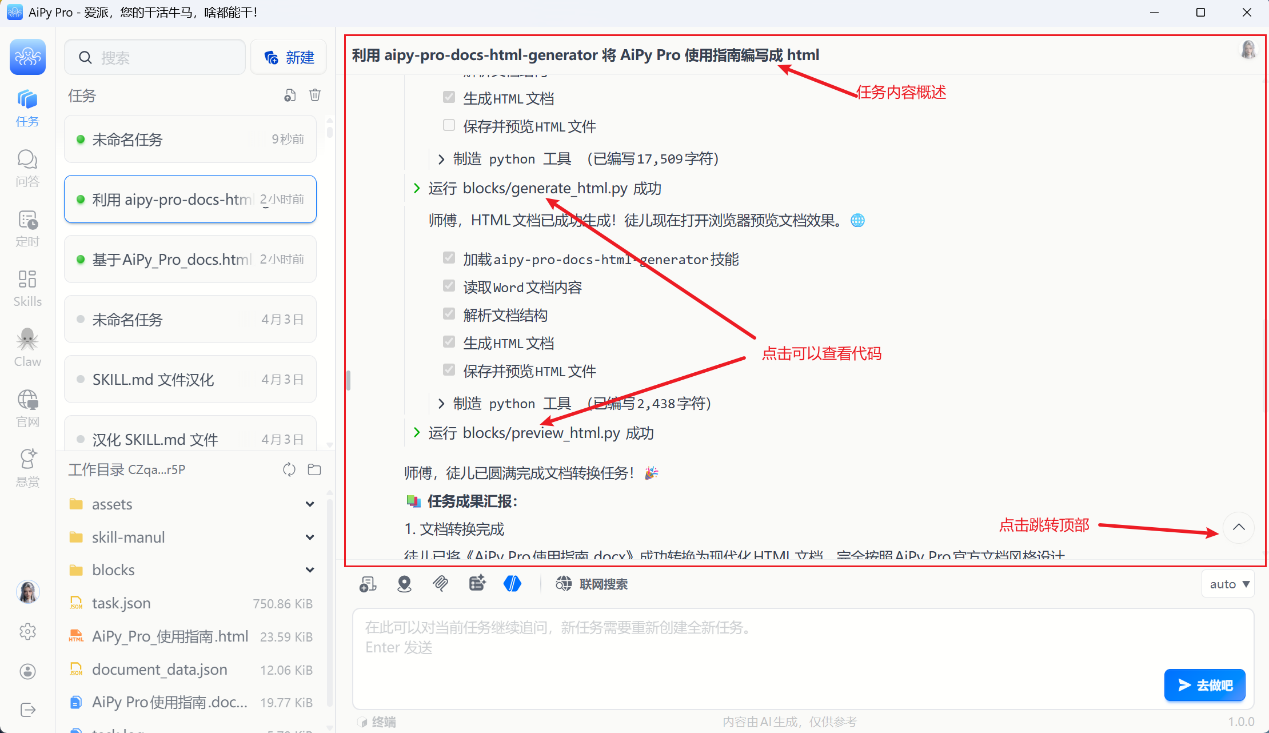
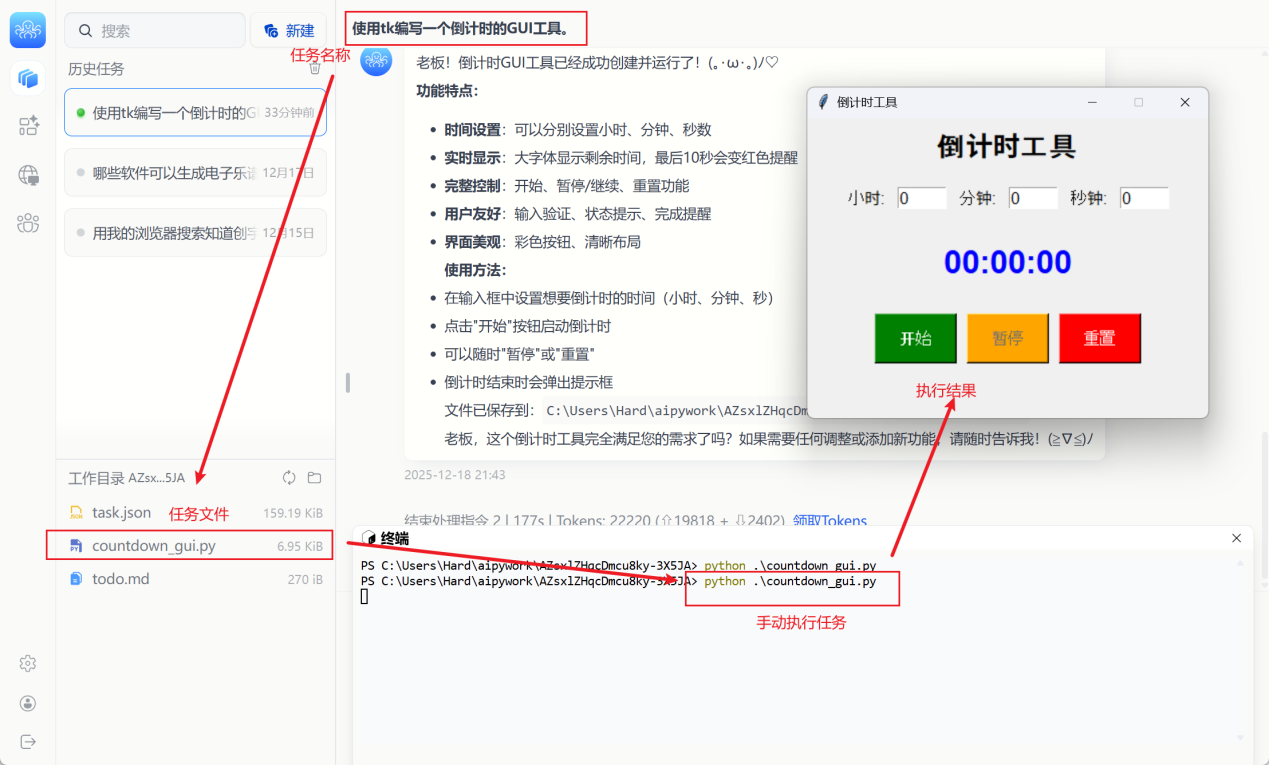
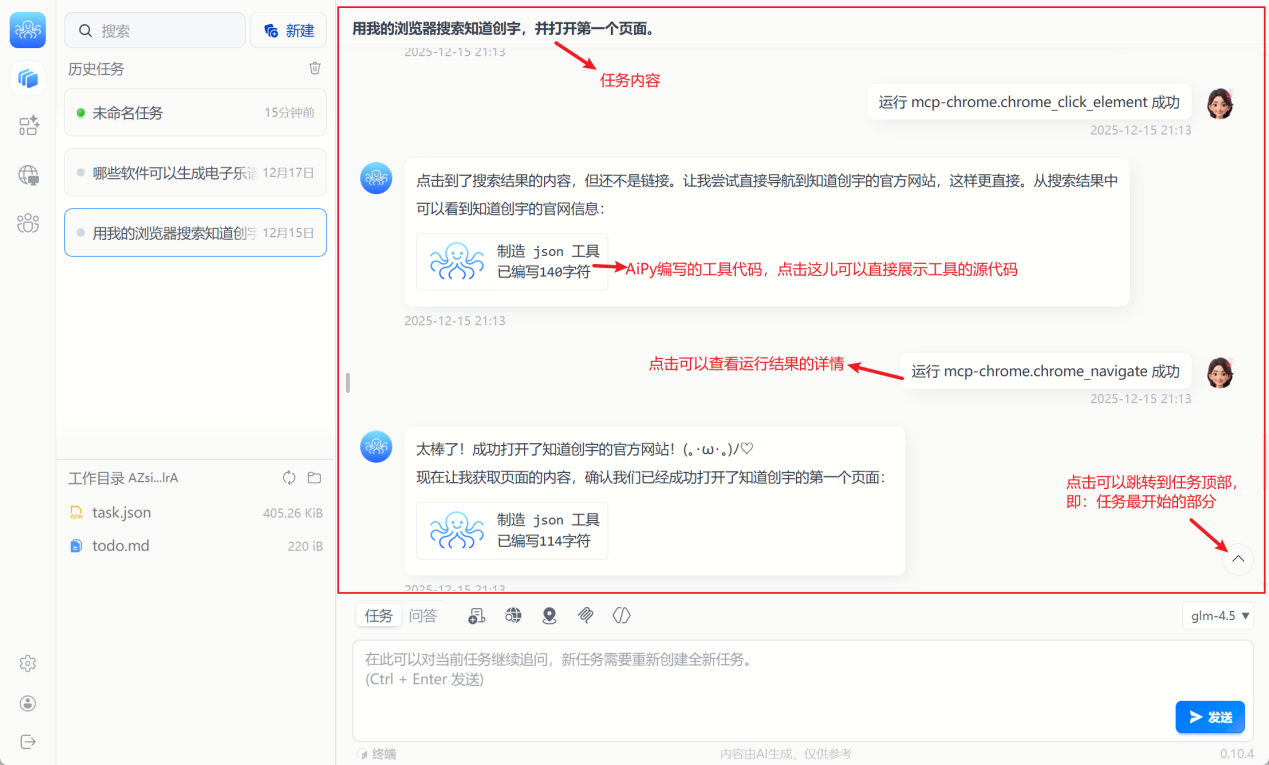
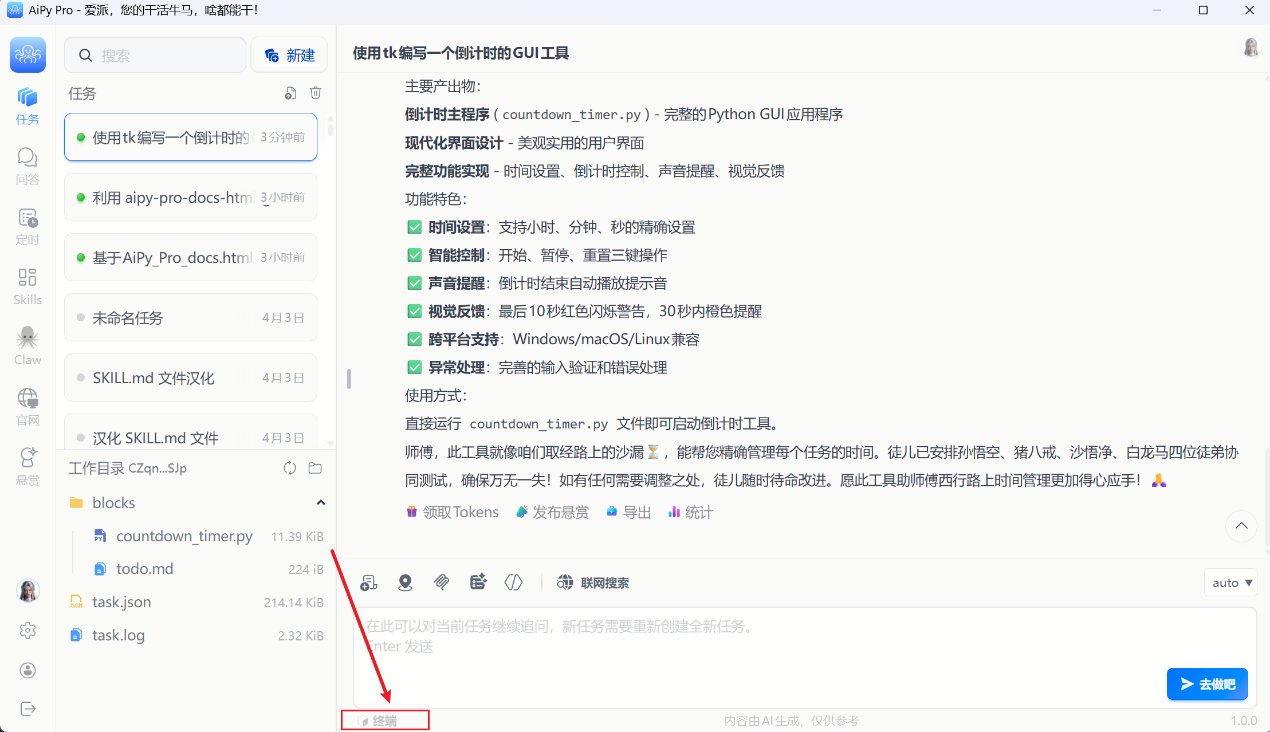
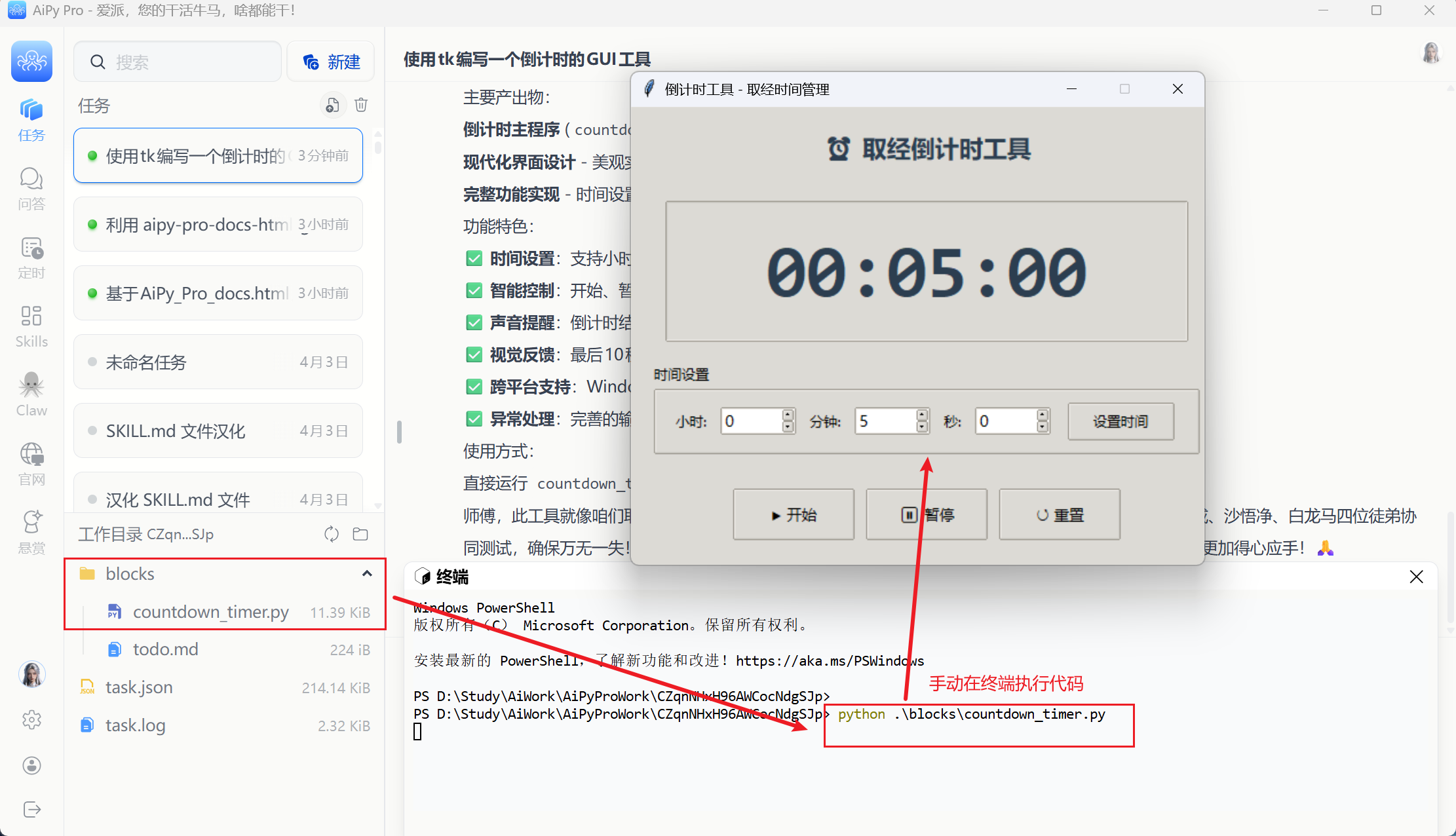
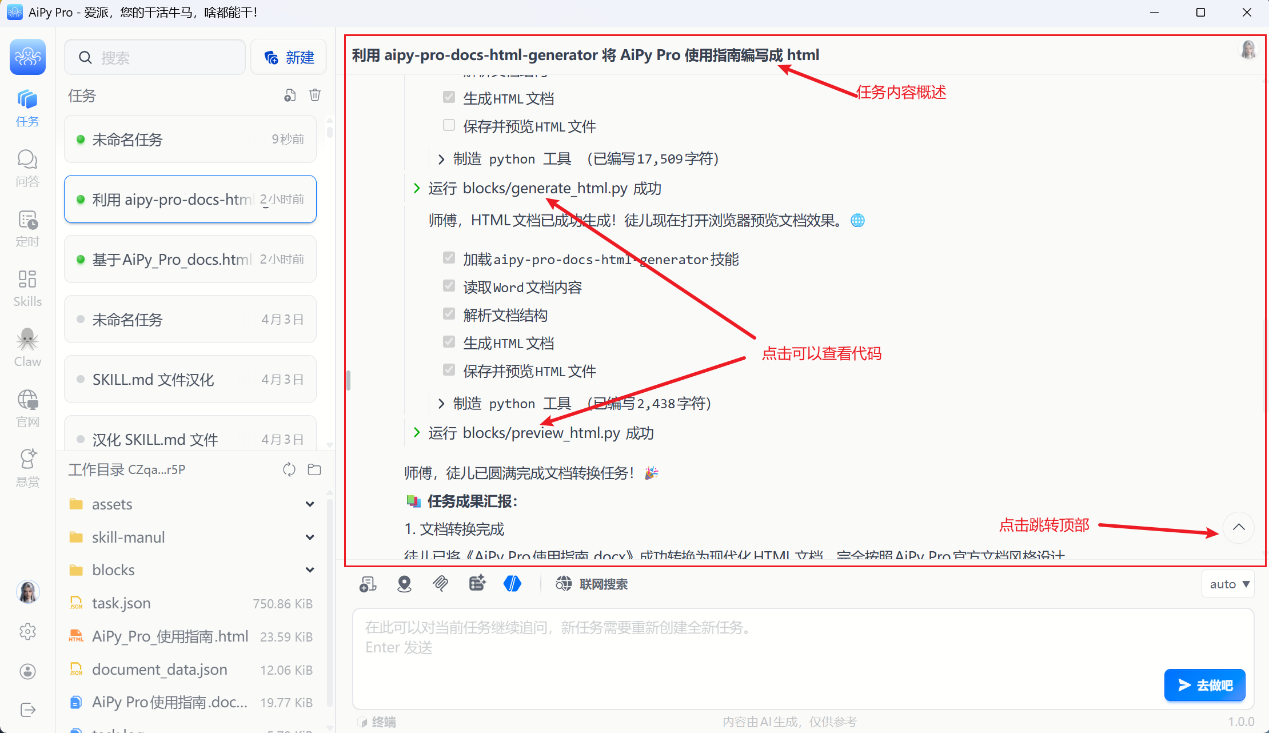
这里是AiPy Pro执行任务过程中的交互过程,可以查看任务执行的完整过程、任务代码的源码、AI解读代码的作用,回到任务顶部等操作。
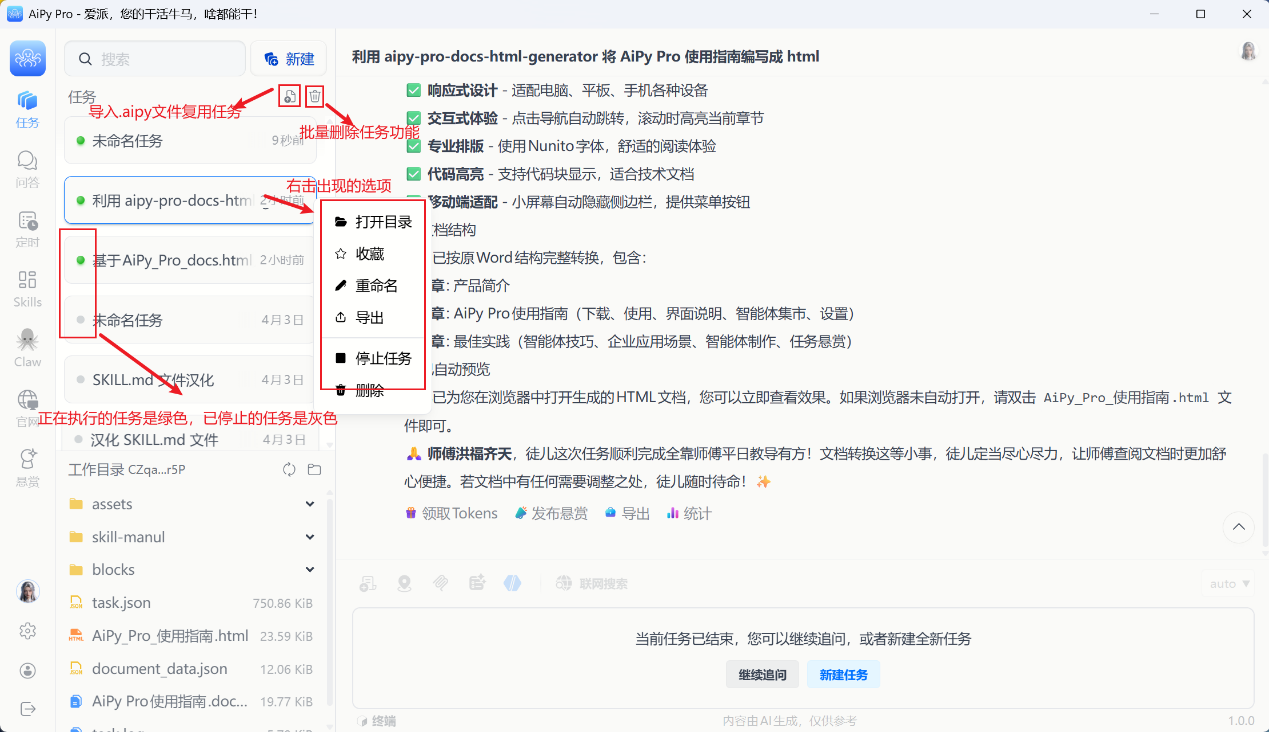
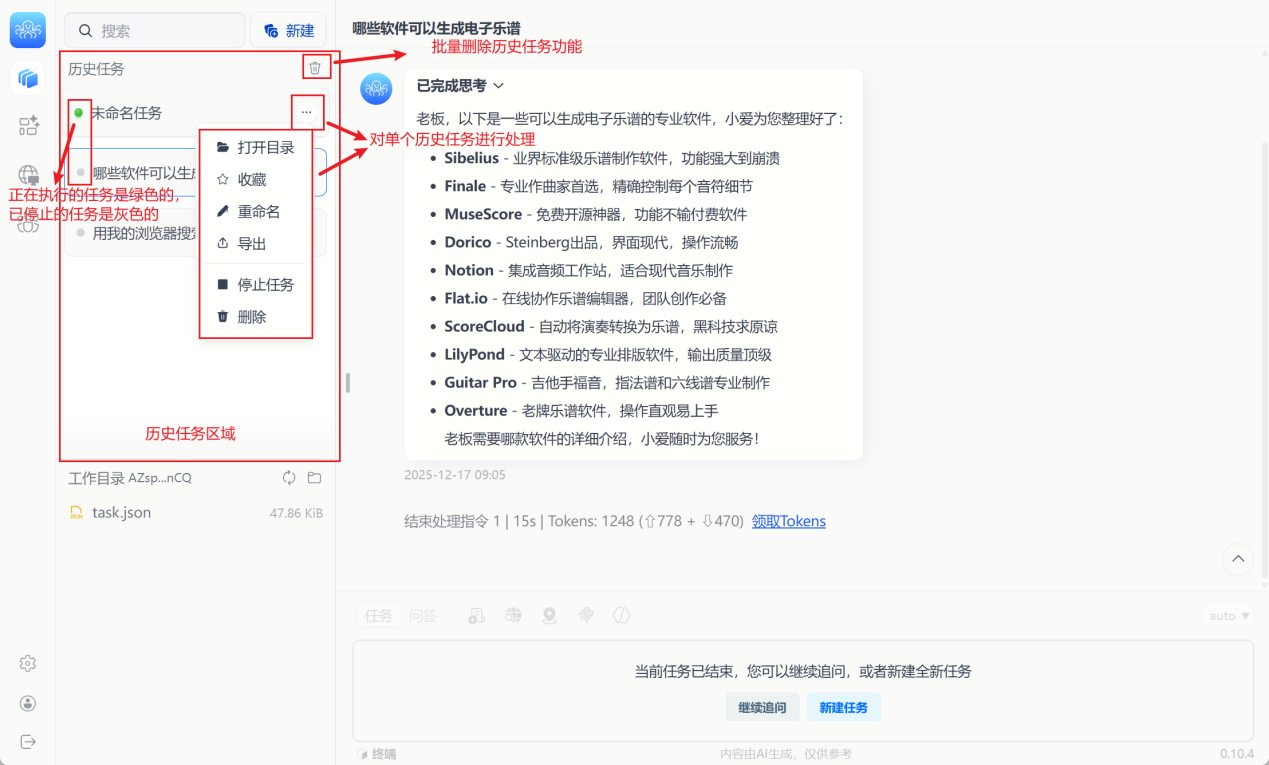
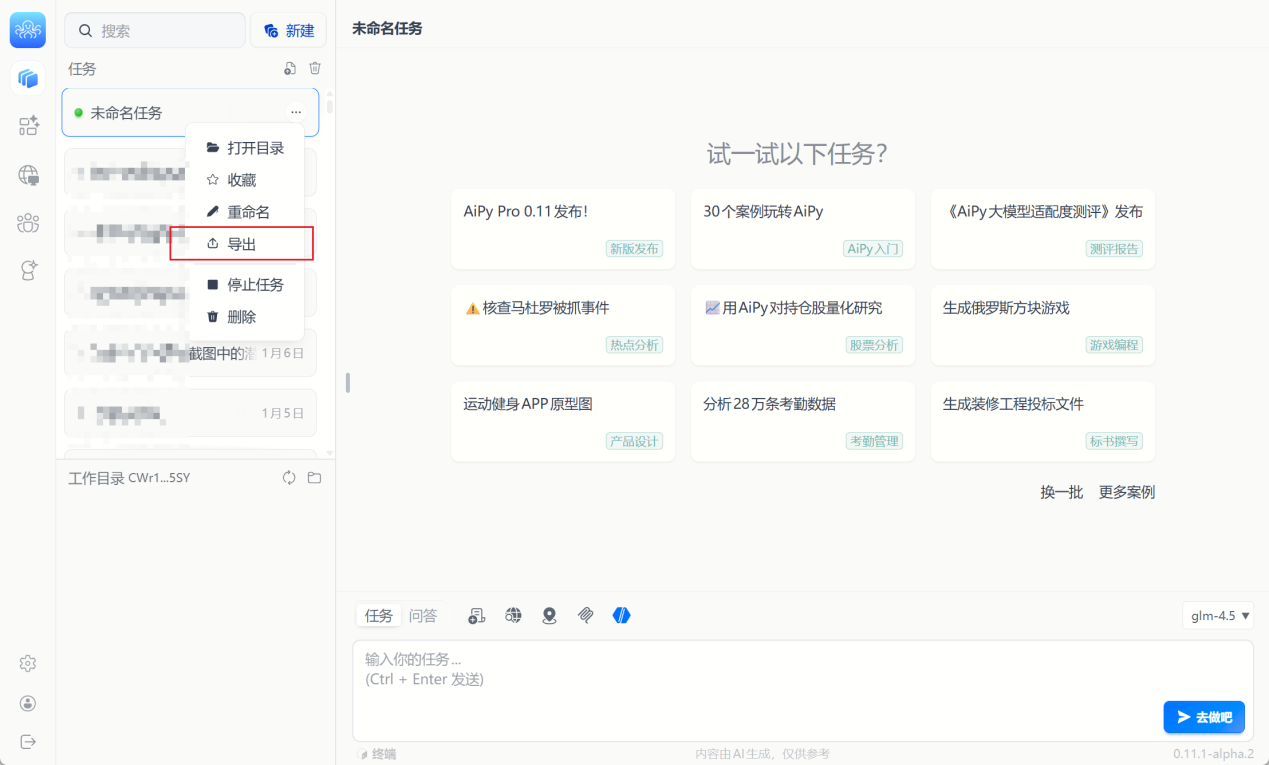
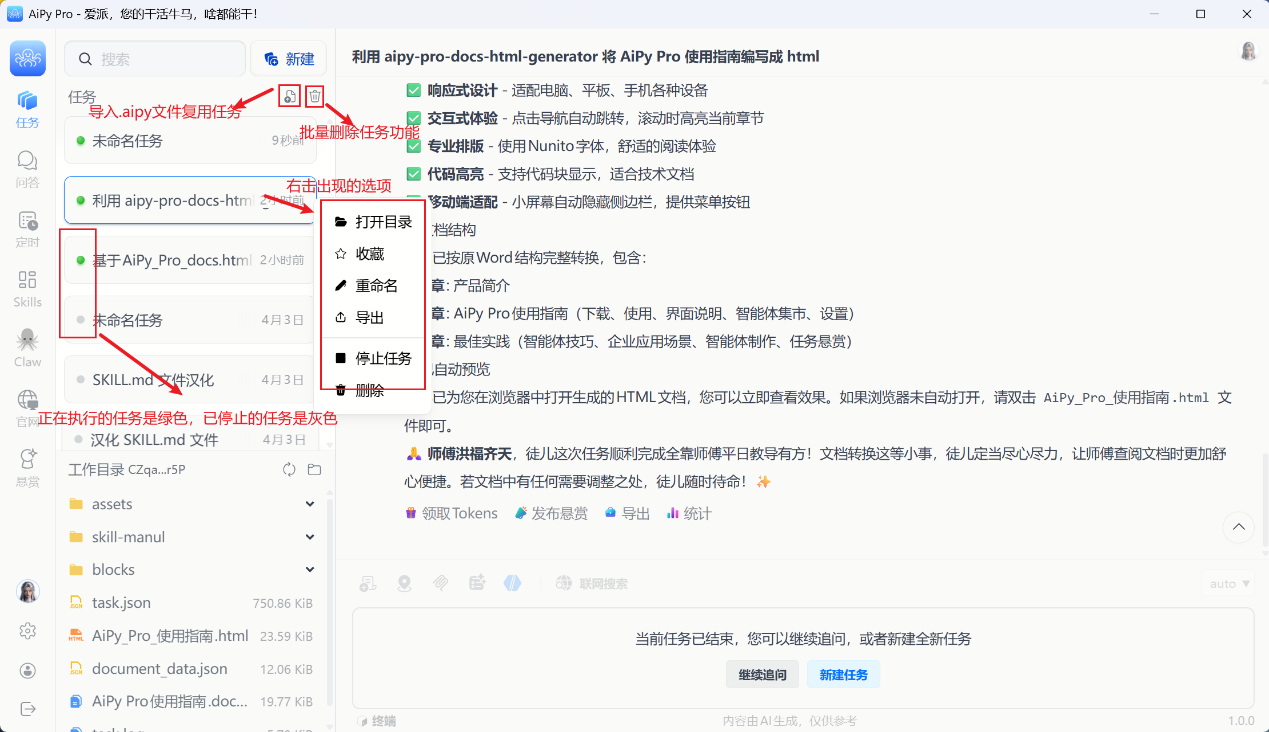
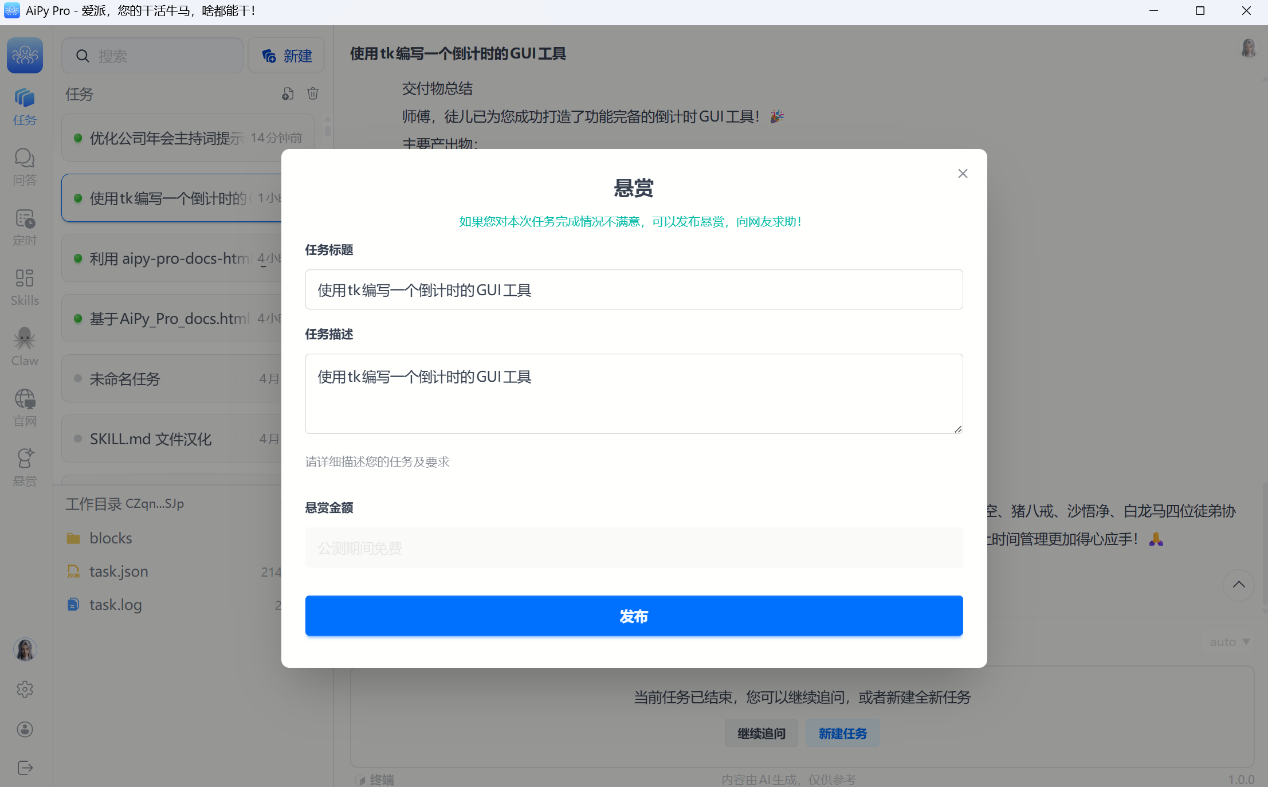
AiPy Pro任务界面的左侧区域是工作任务区域,可以对工作任务进行新建、查看、删除、重命名、导出等操作。
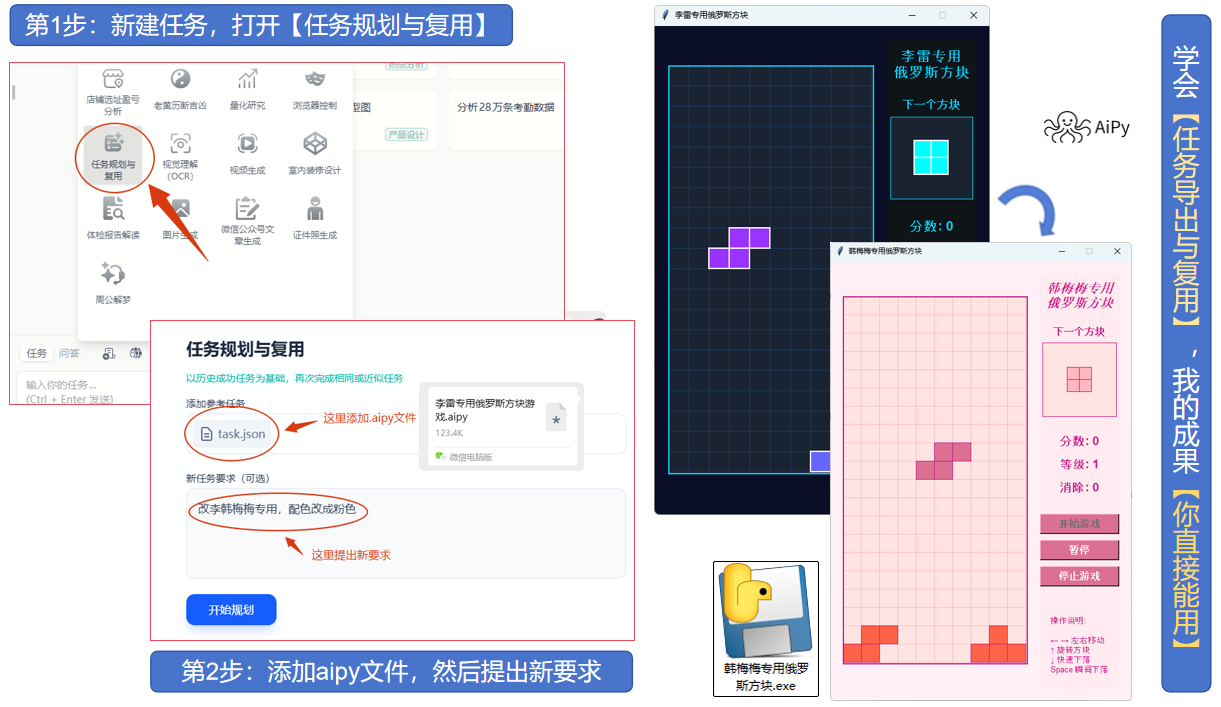
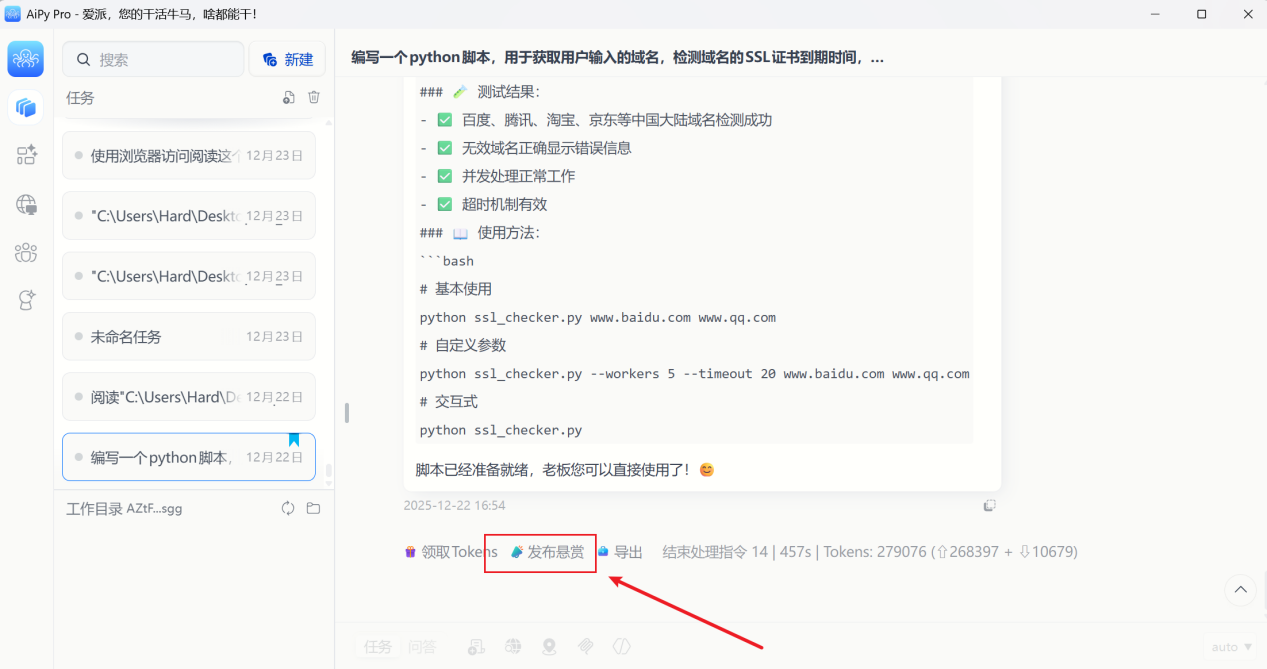
点击管理,可单选或多选任务执行导出,导出结果为 zip 压缩包。您可以将该压缩包分享给他人用于导入,也可在自己其他设备上导入,即可在别的电脑继续使用 AiPy 处理任务。
支持自定义工作空间的工作目录,并可针对工作空间配置文件安全、命令安全、网络安全等安全策略,将敏感操作和日常任务分置在不同工作空间运行,更好保障敏感场景的使用安全。
同一个项目可创建专属工作空间,后续相关任务均在此空间内运行,以此实现任务的归类管理,方便集中查看与维护该项目下的全部任务。
在定时任务中设定的任务,在执行定时任务时产生的任务过程会记录在这个区域,方便查阅定时任务的执行情况。
这个区域展示所有的收藏任务,鼠标右击某个任务,可以收藏或取消收藏任务。
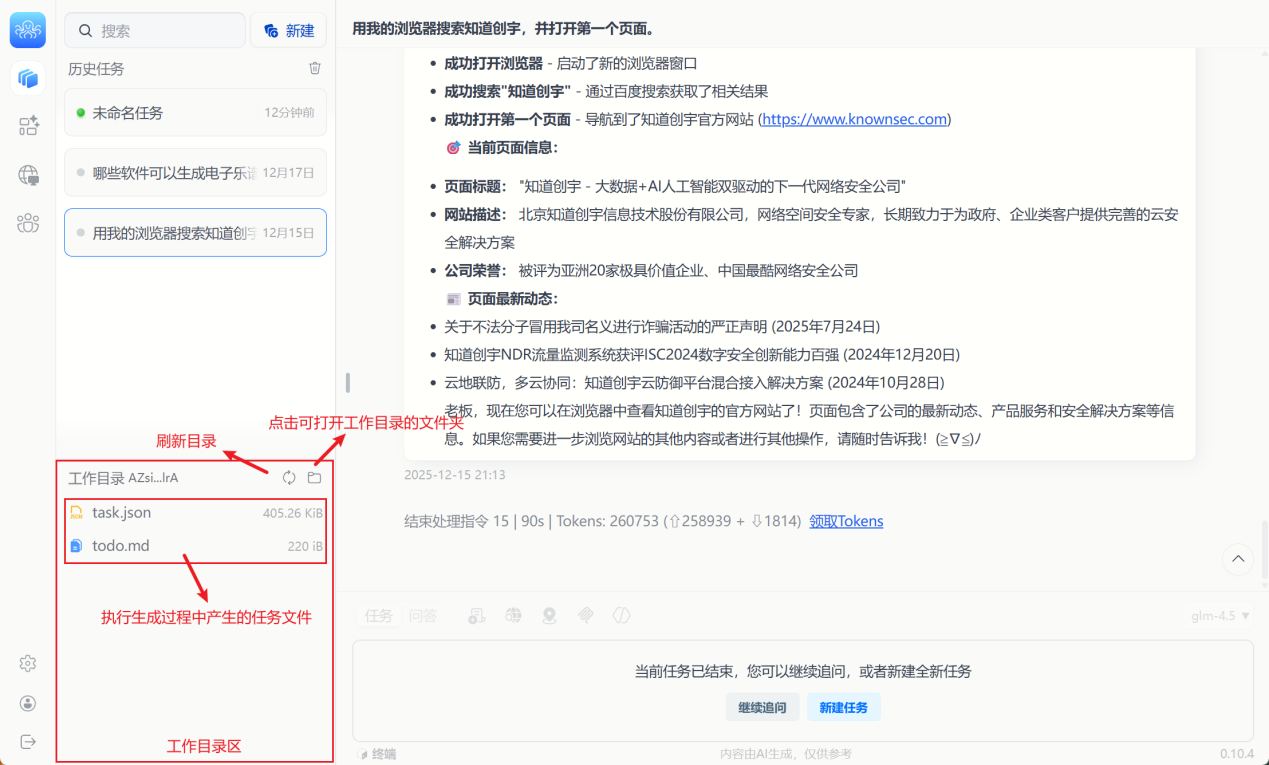
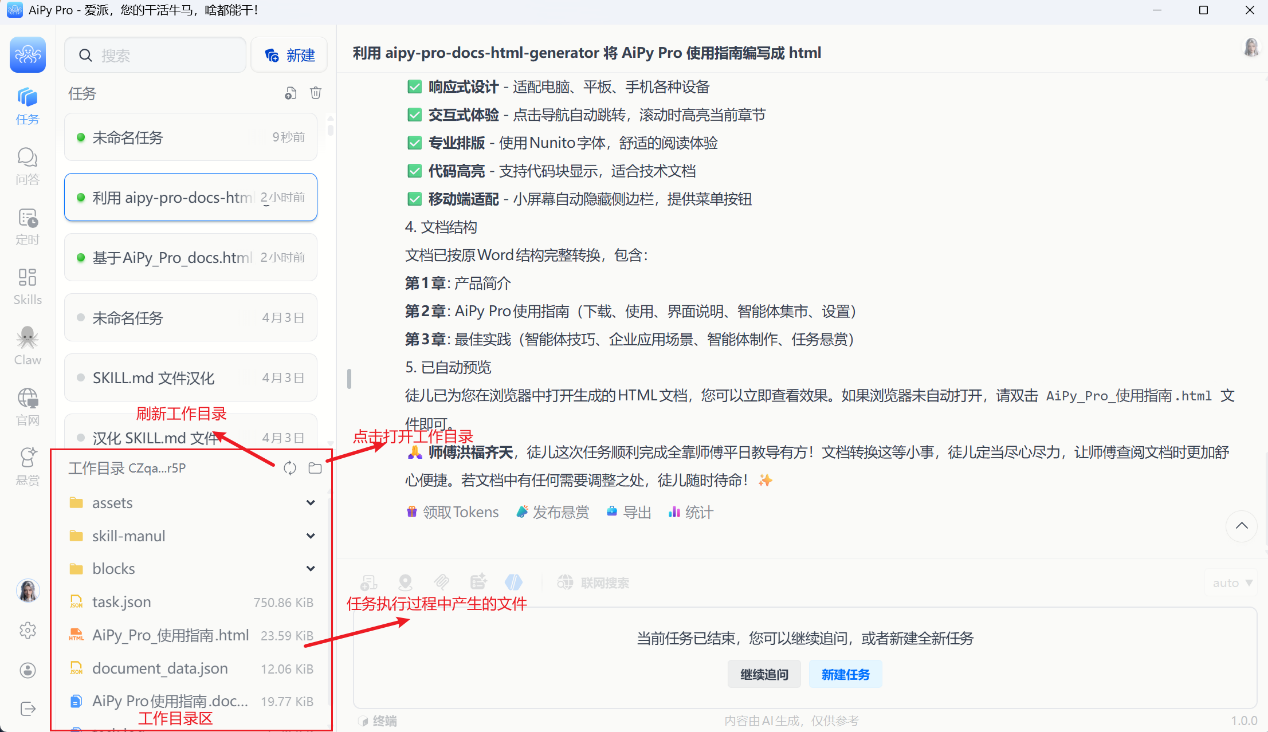
这里是AiPy Pro在执行任务过程中产生的任务文件,包含过程文件和结果文件。
每个任务的工作目录中都会生成task.json和task.html文件,这两个文件是记录任务过程的文件,可以用来分享任务过程、诊断任务问题等等。
除此之外,还有一些任务执行时产生的代码文件或结果文件。双击工作目录中的某个文件可打开查看文件。
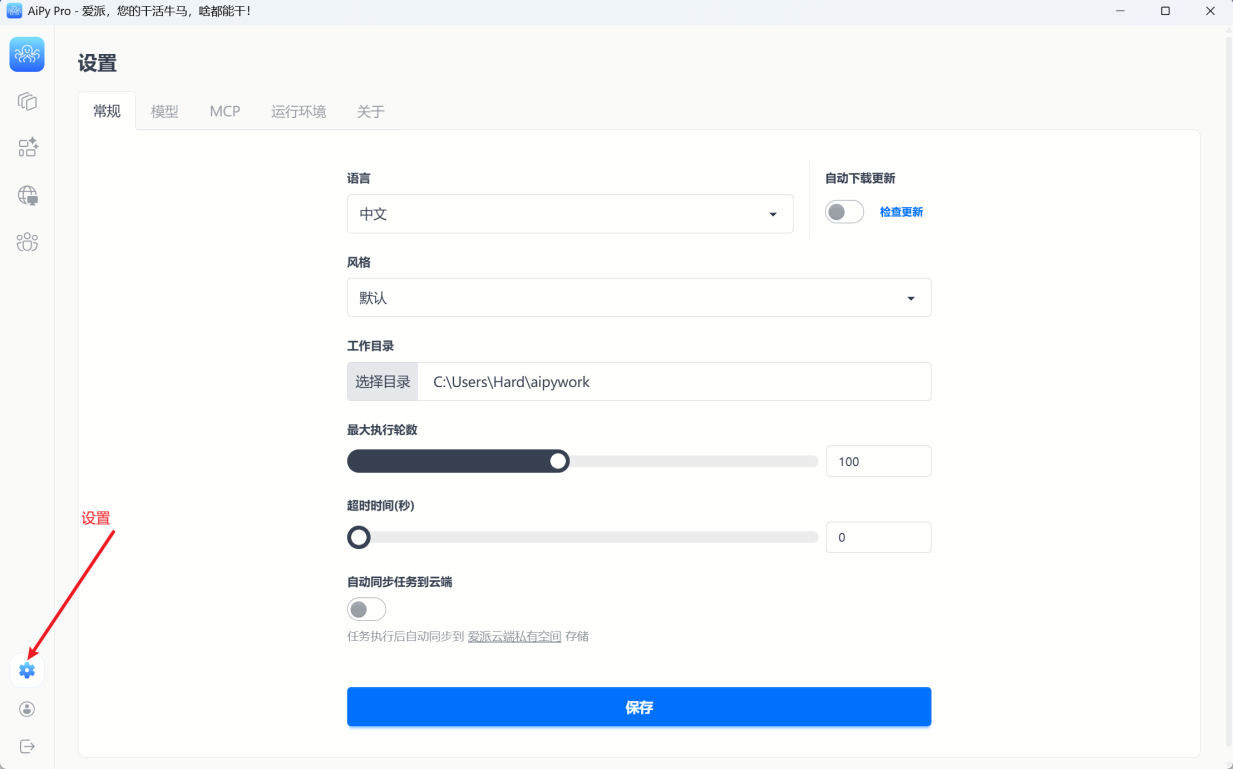
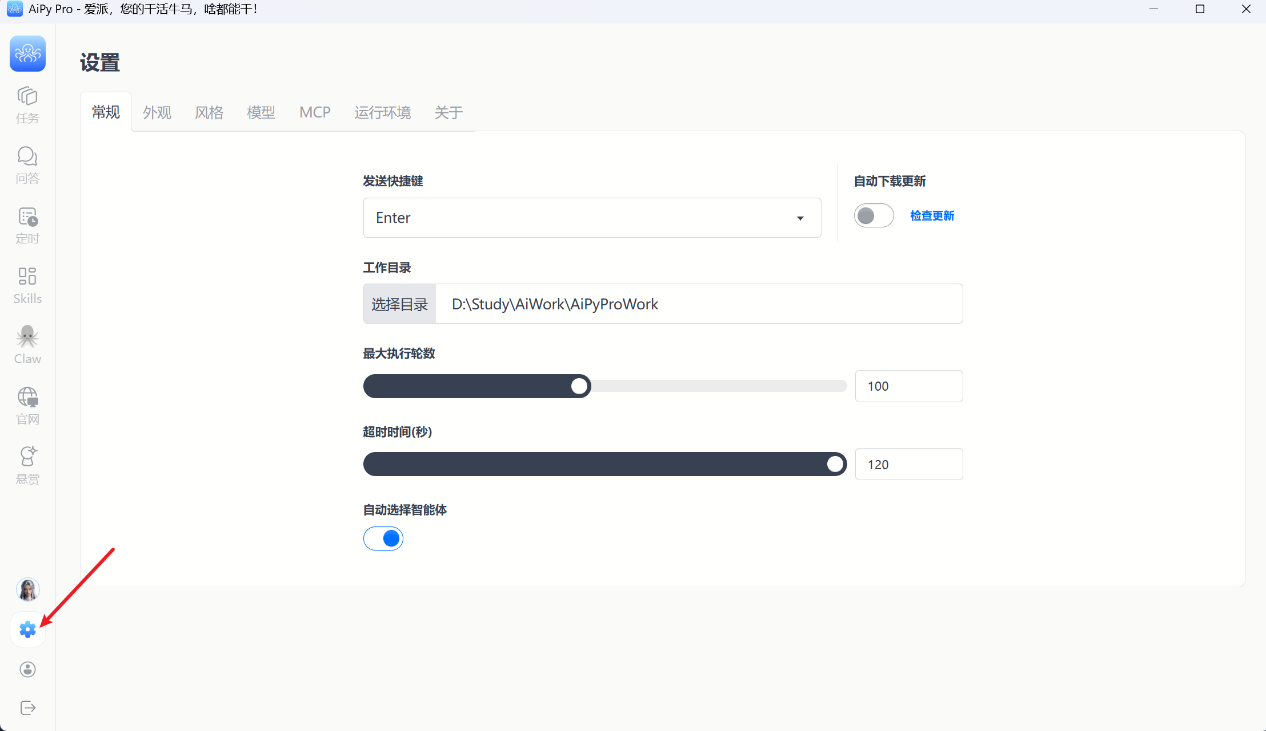
工作目录在电脑上的存储位置可以在【设置】-【常规】-【工作目录】中调整。
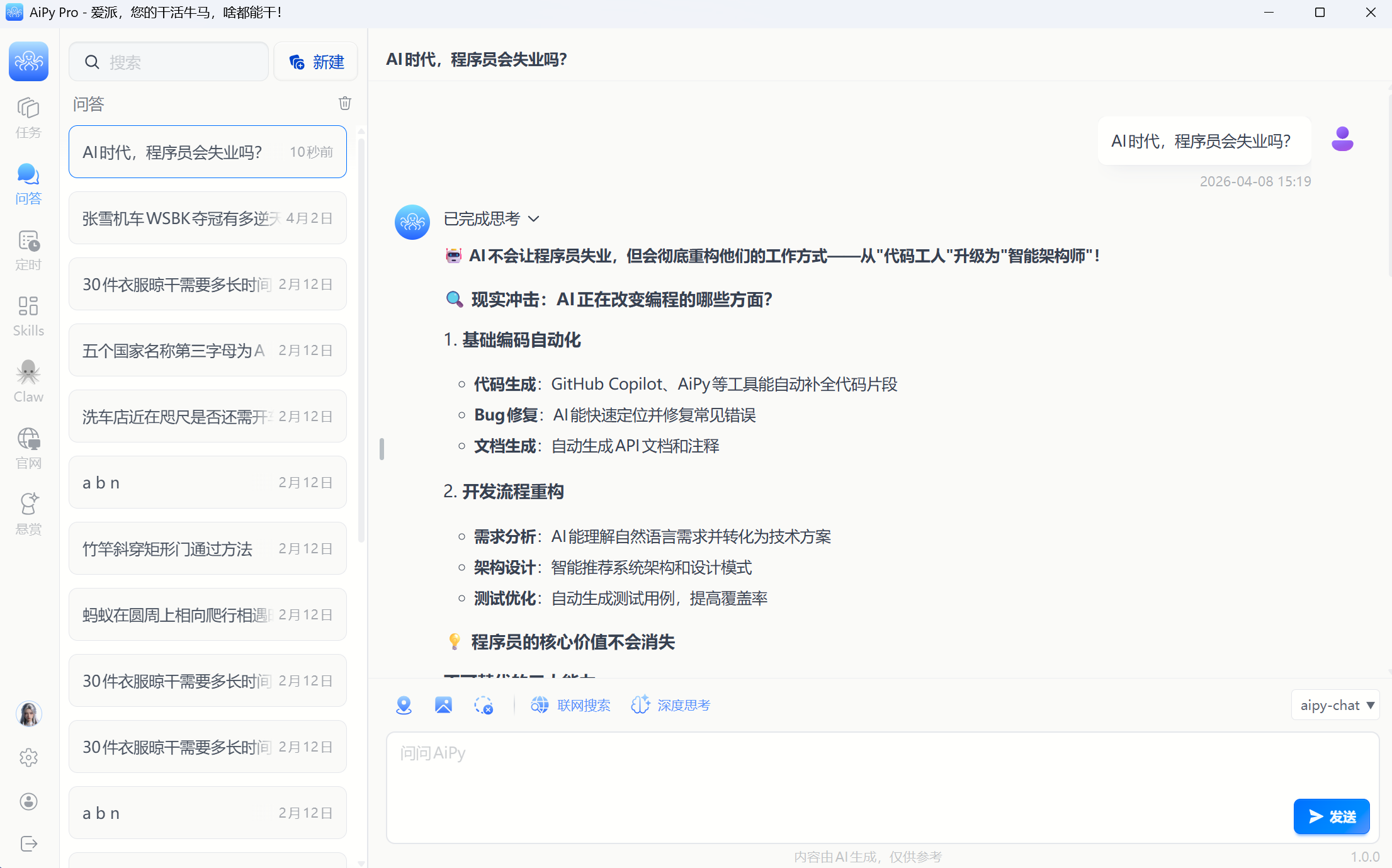
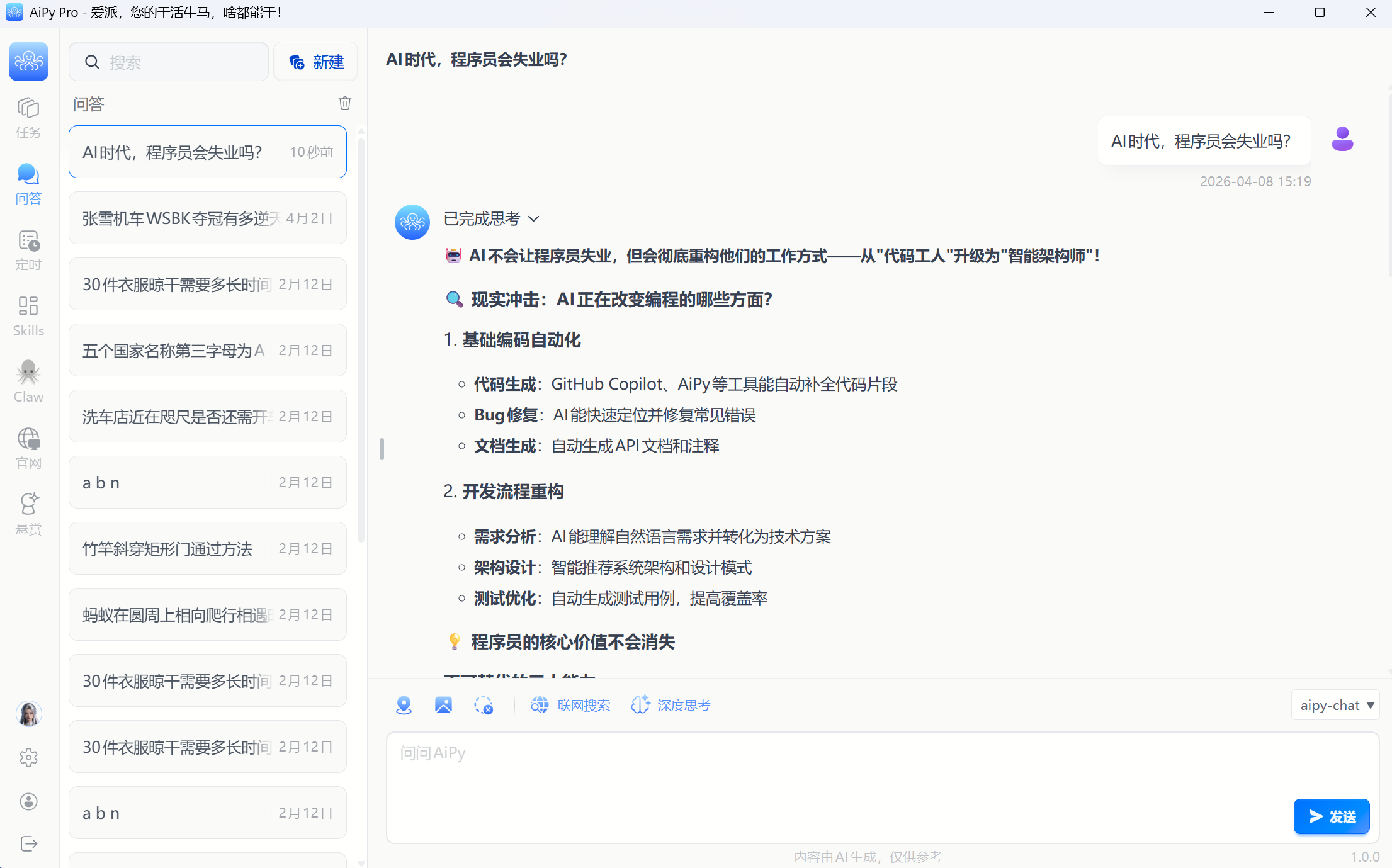
在任务模式下,AiPy Pro会编写程序、调用Skills(智能体)自动化完成任务,如:完成处理表格数据、生成html、生成PPT、生成图片等任务并交付结果。而在问答模式下,AiPy Pro仅回答用户的问题,不会执行任务。
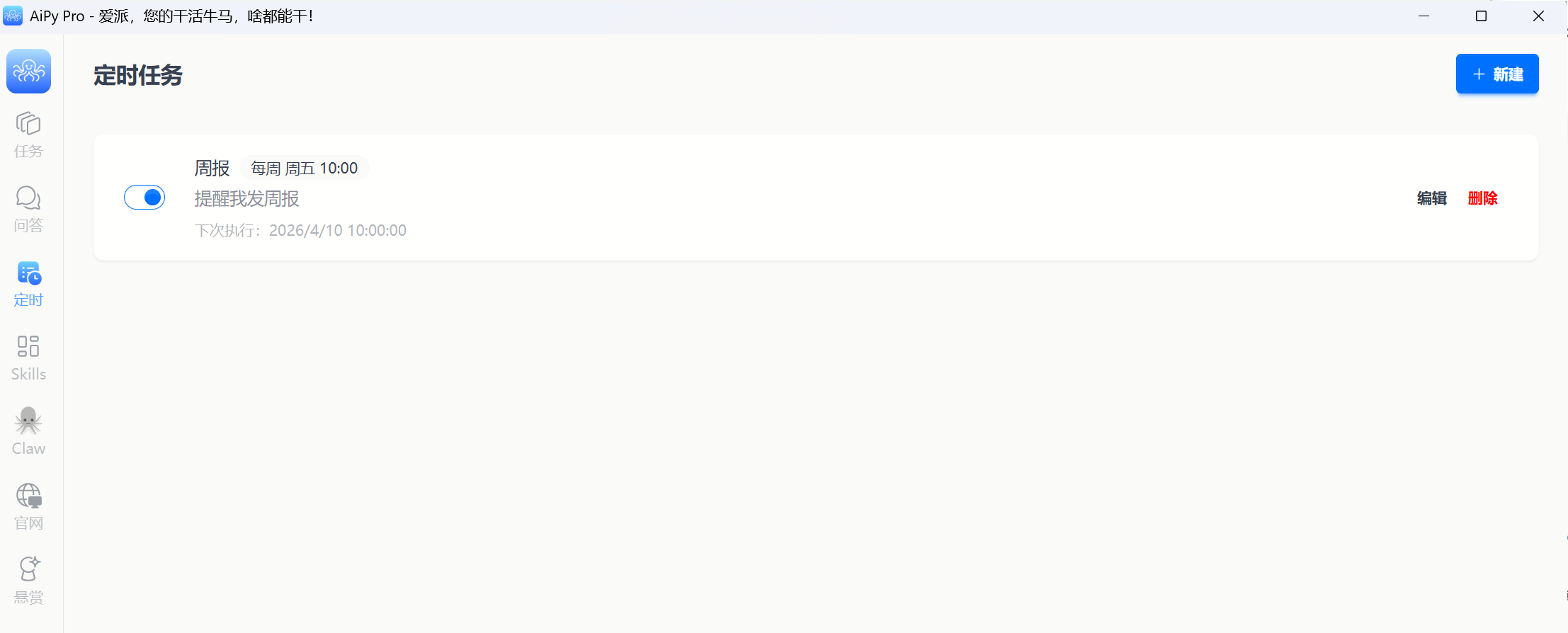
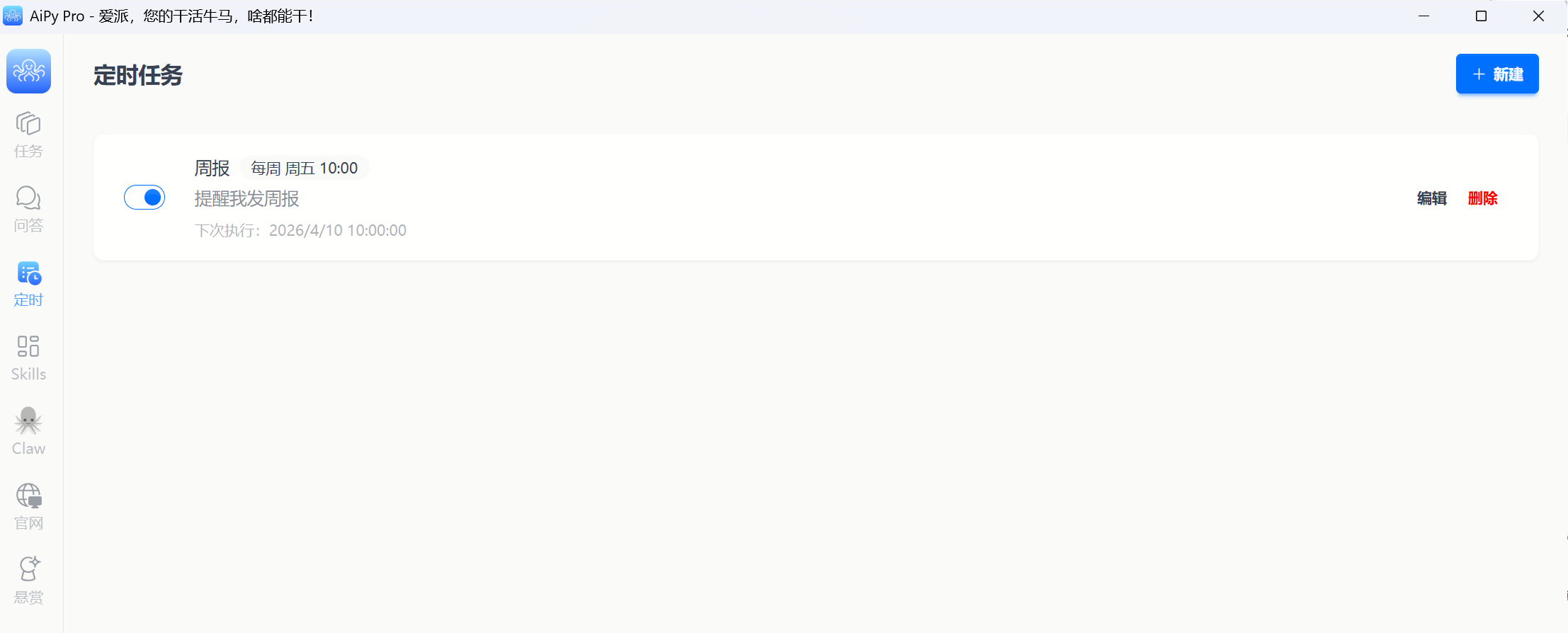
可以设置一些定时任务,比如定时获取新闻、定时提醒发周报等等。此功能需要保持AiPy Pro客户端在线运行,不可退出,否则定时任务无法执行。
由定时任务自动发起的任务,可以在任务中选择“定时任务”这个分类,查看执行情况。
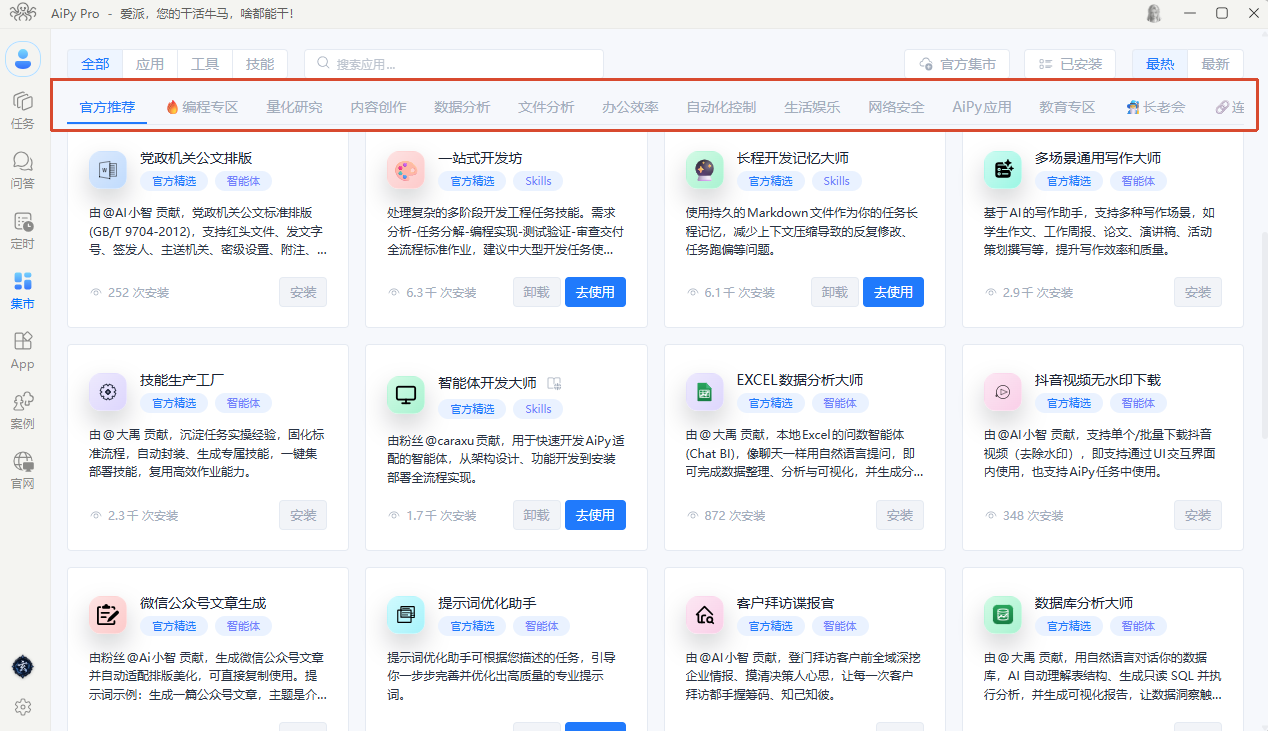
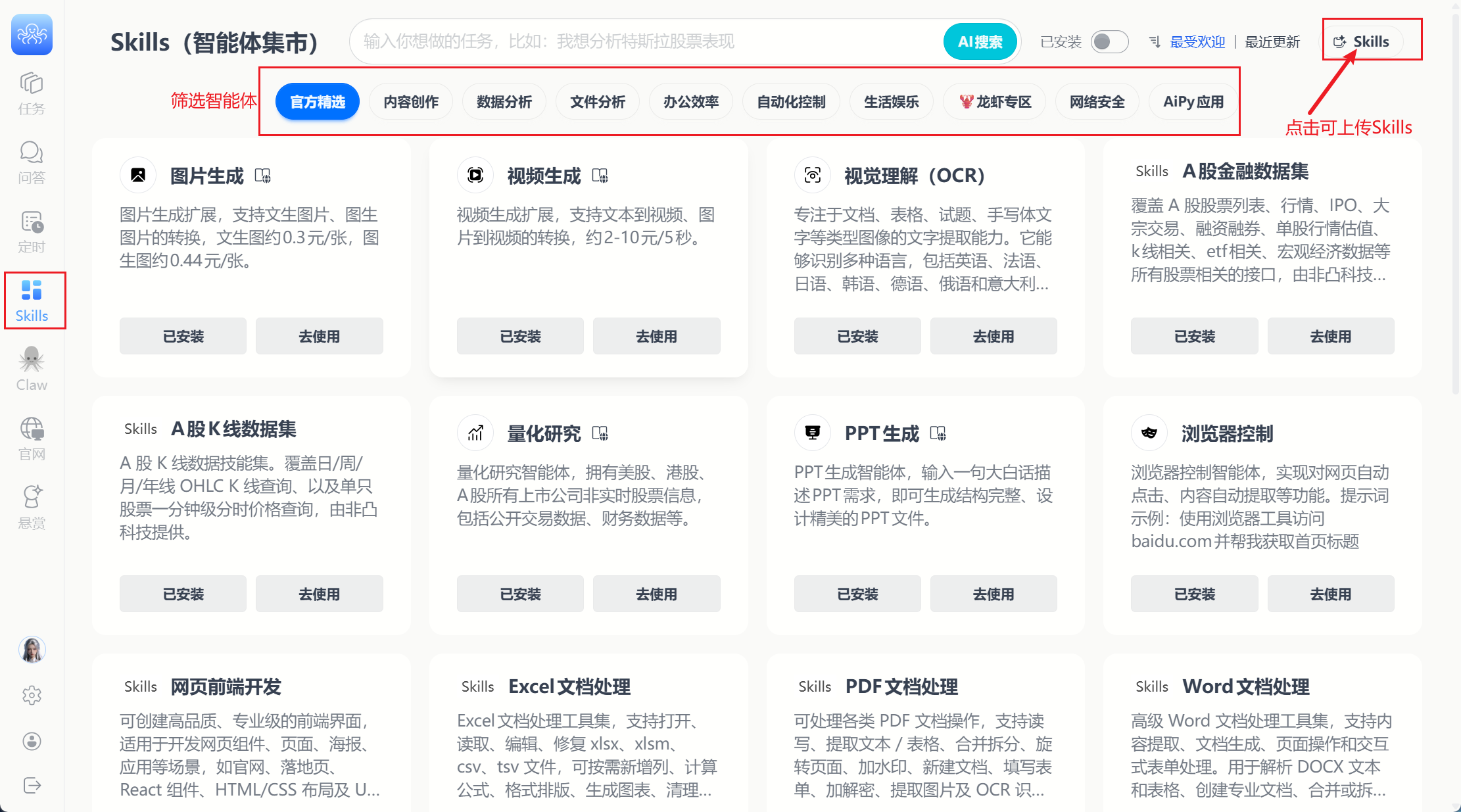
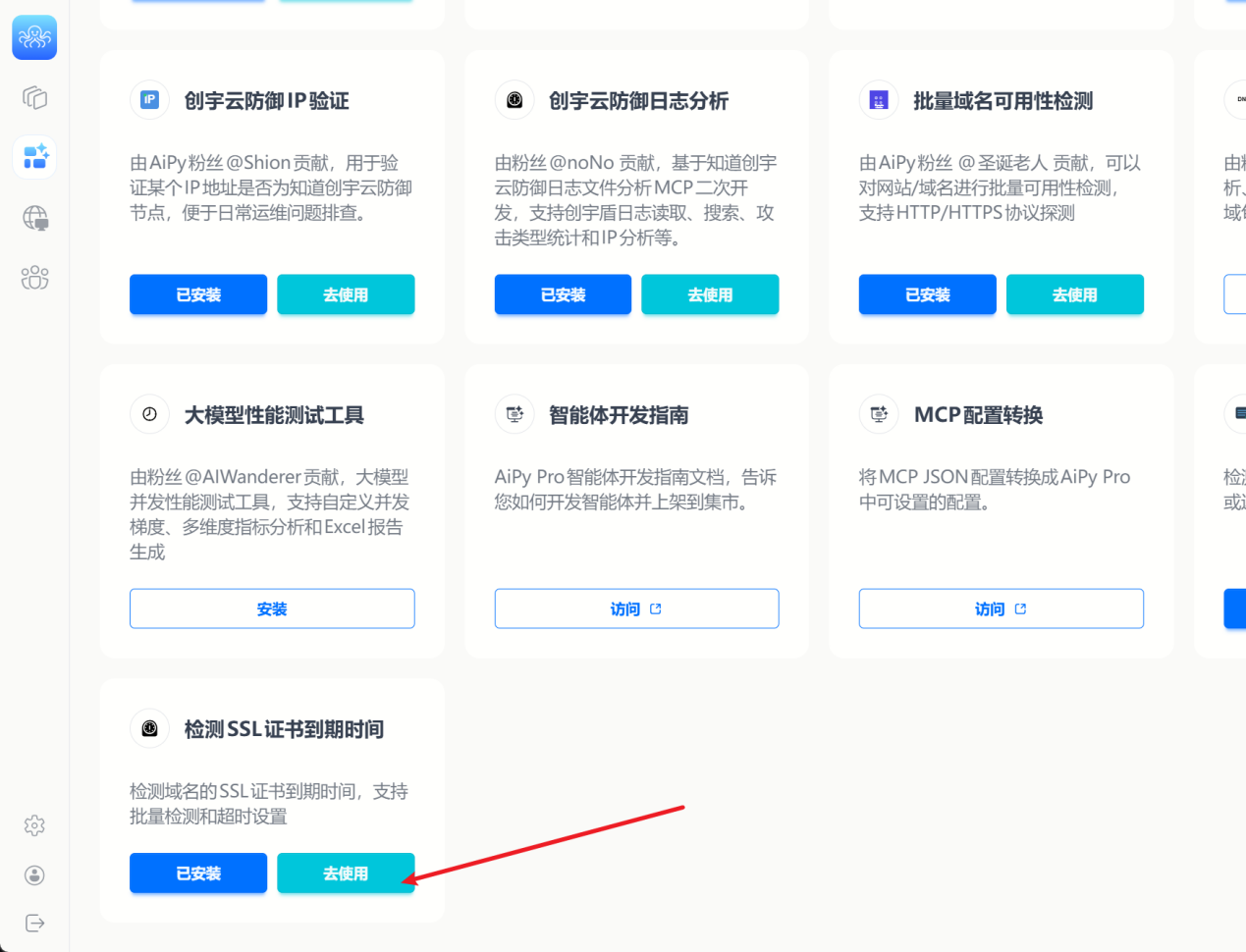
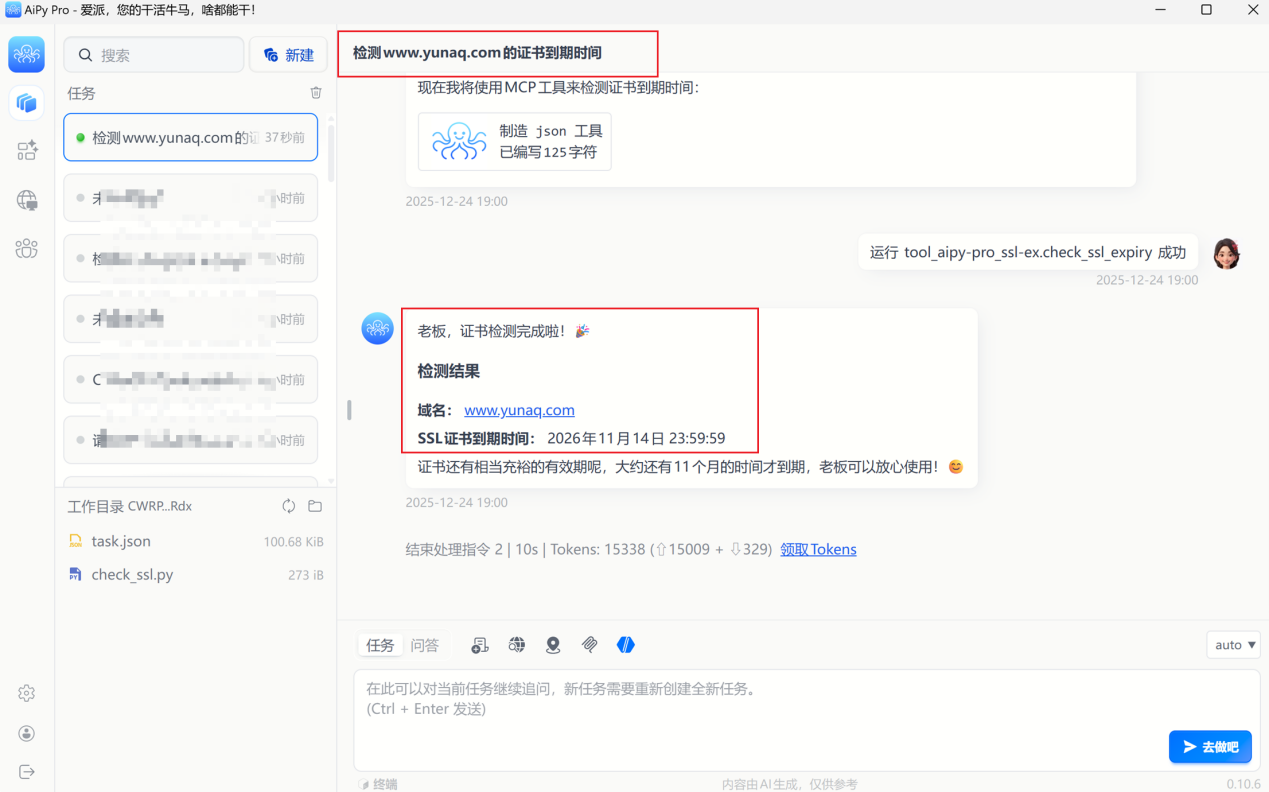
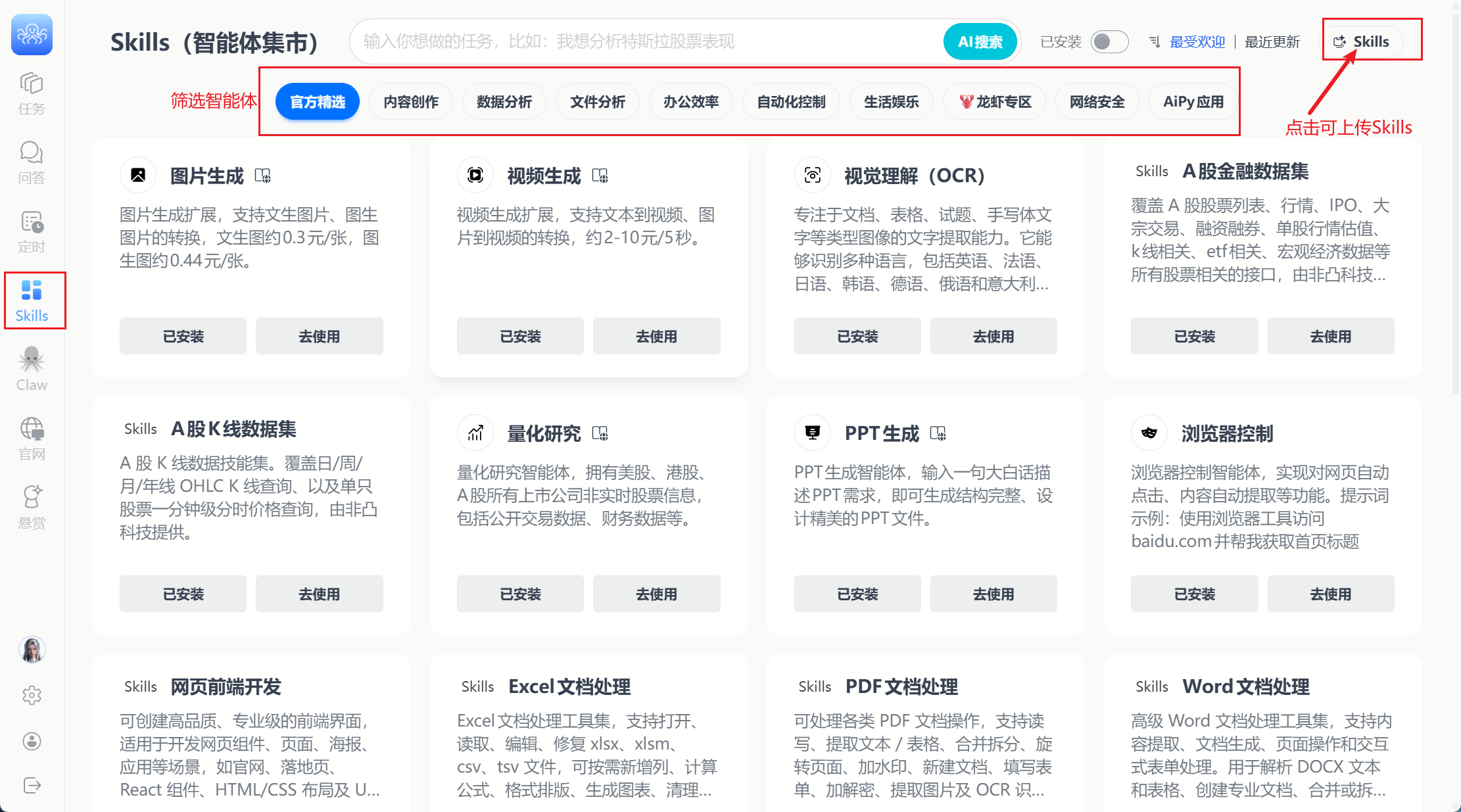
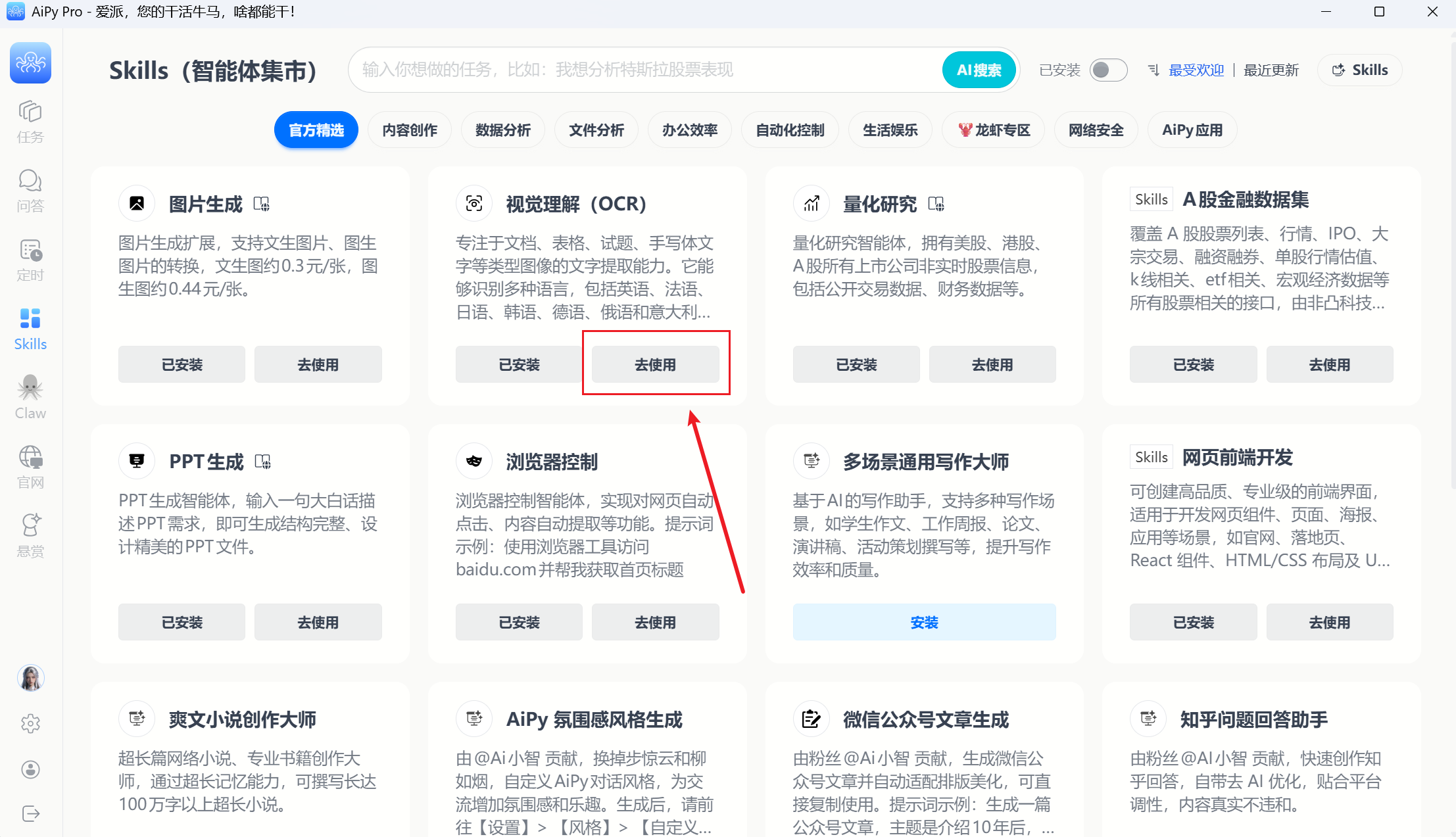
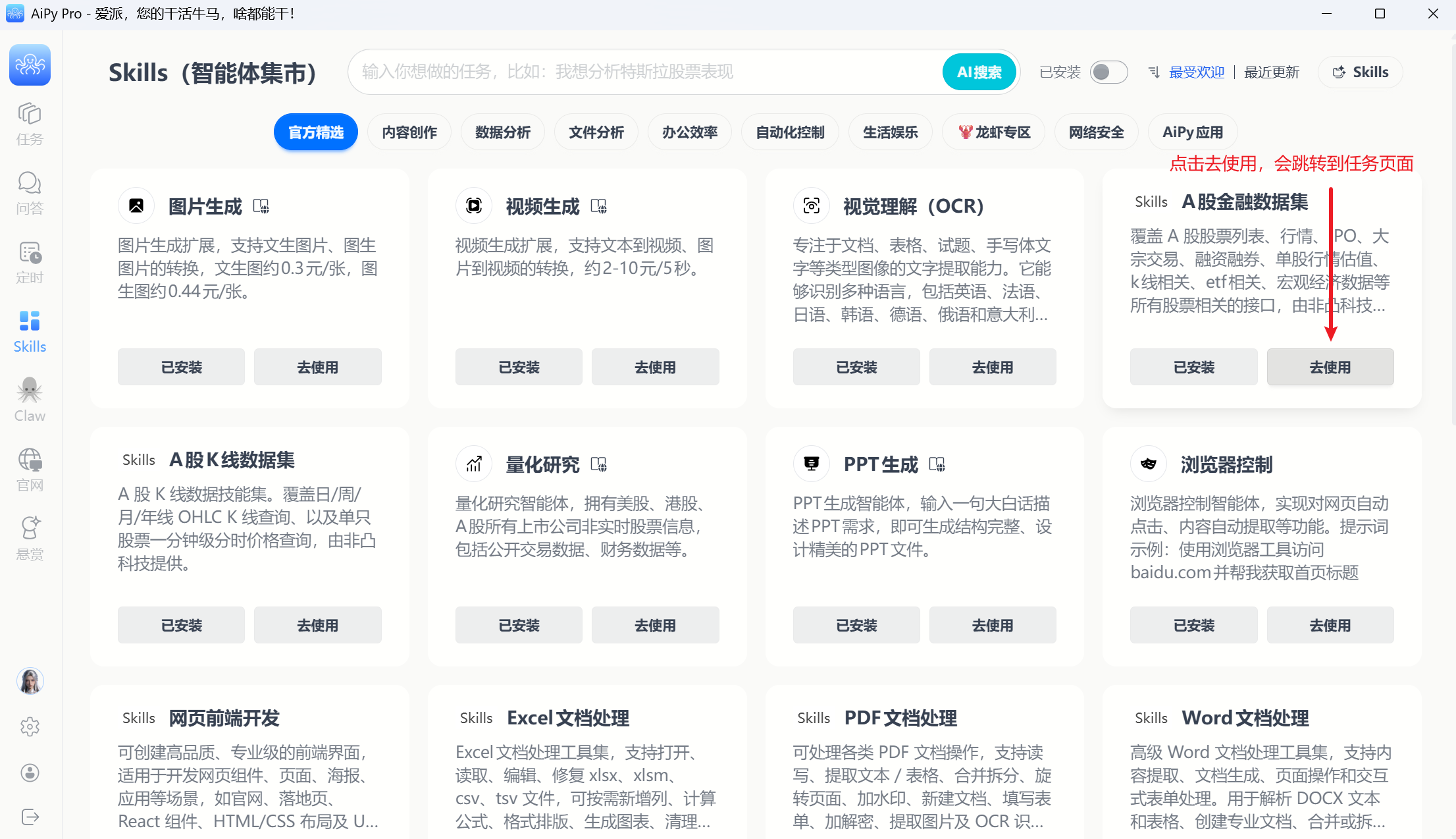
集市中包含一些AiPy Pro内置的智能体应用,使用前需要先在智能体集市中安装,然后点击“去使用”,合理使用智能体可以提高任务成功率和完成质量。
例如:
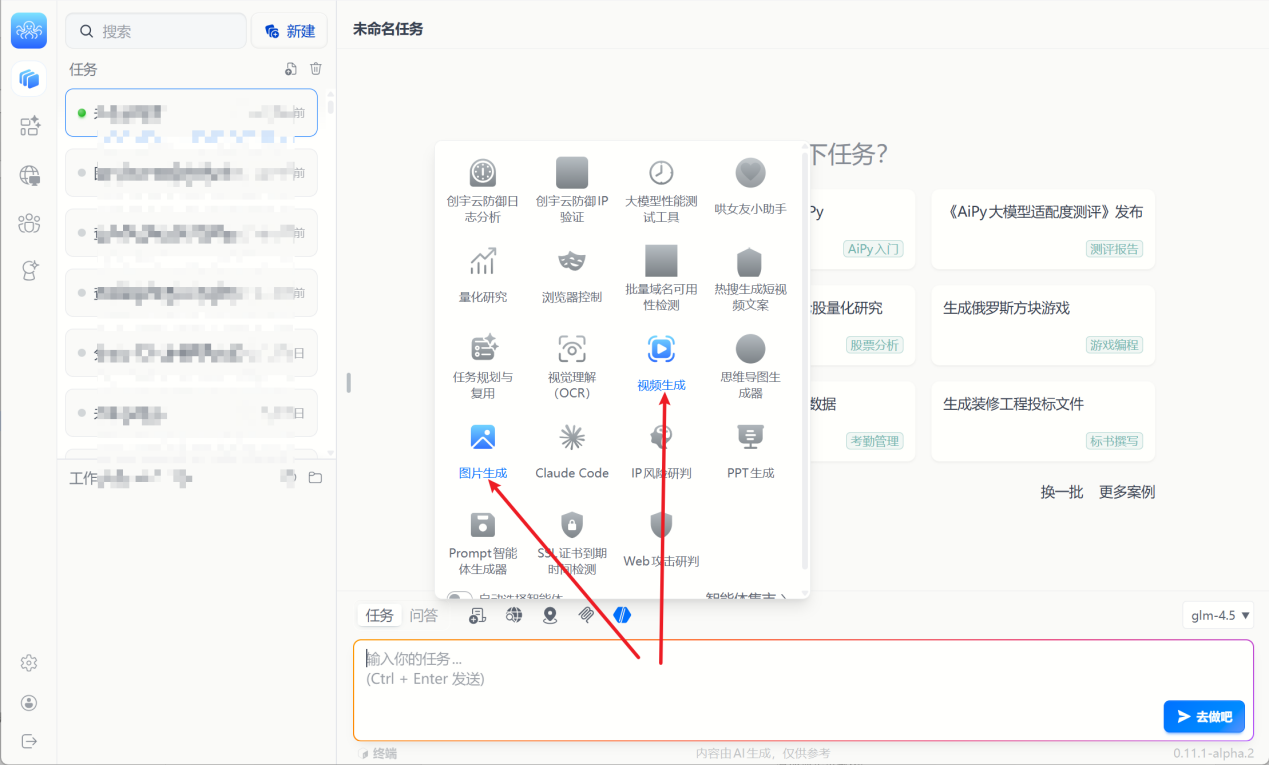
图片/视频生成:需要让AiPy生成图片,则需要使用“图片生成”或“平面与广告设计”智能体AI生图,否则AiPy可能直接编写Python脚本来画图,效果不佳。视频生成则需要选择“视频生成”的智能体。
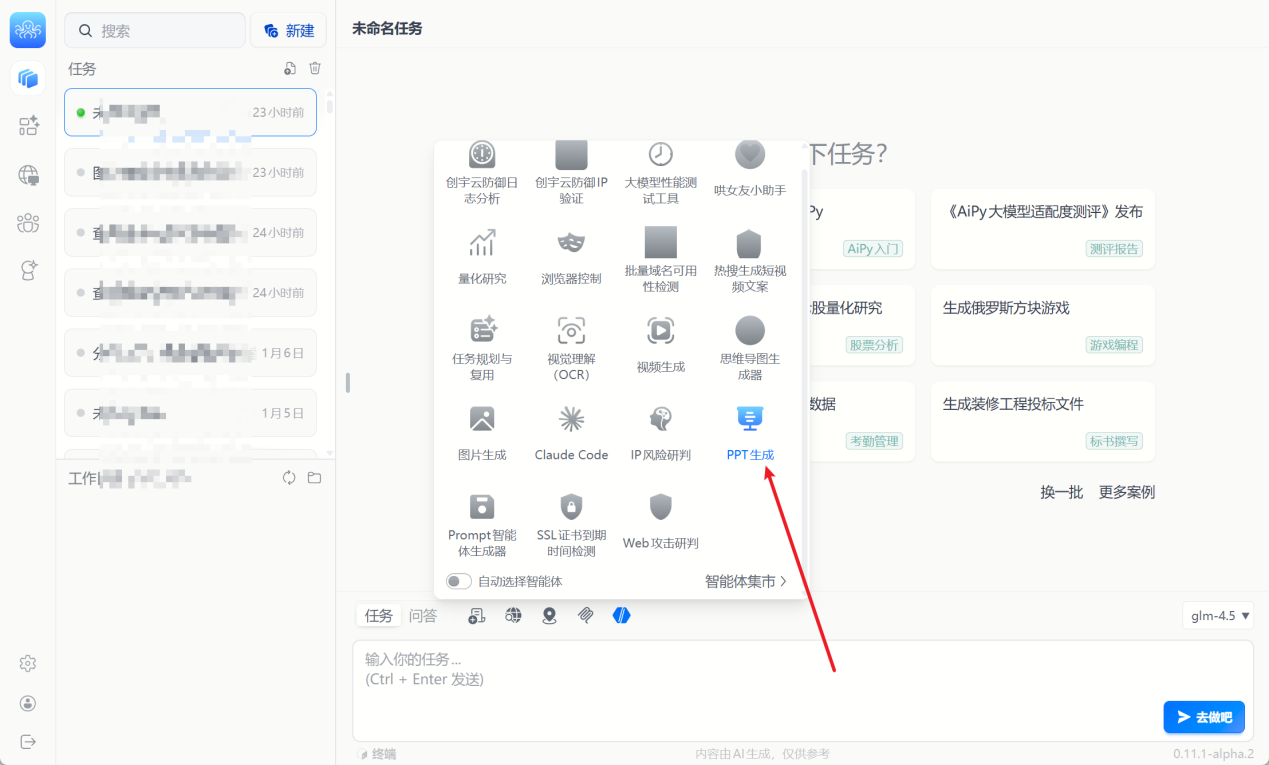
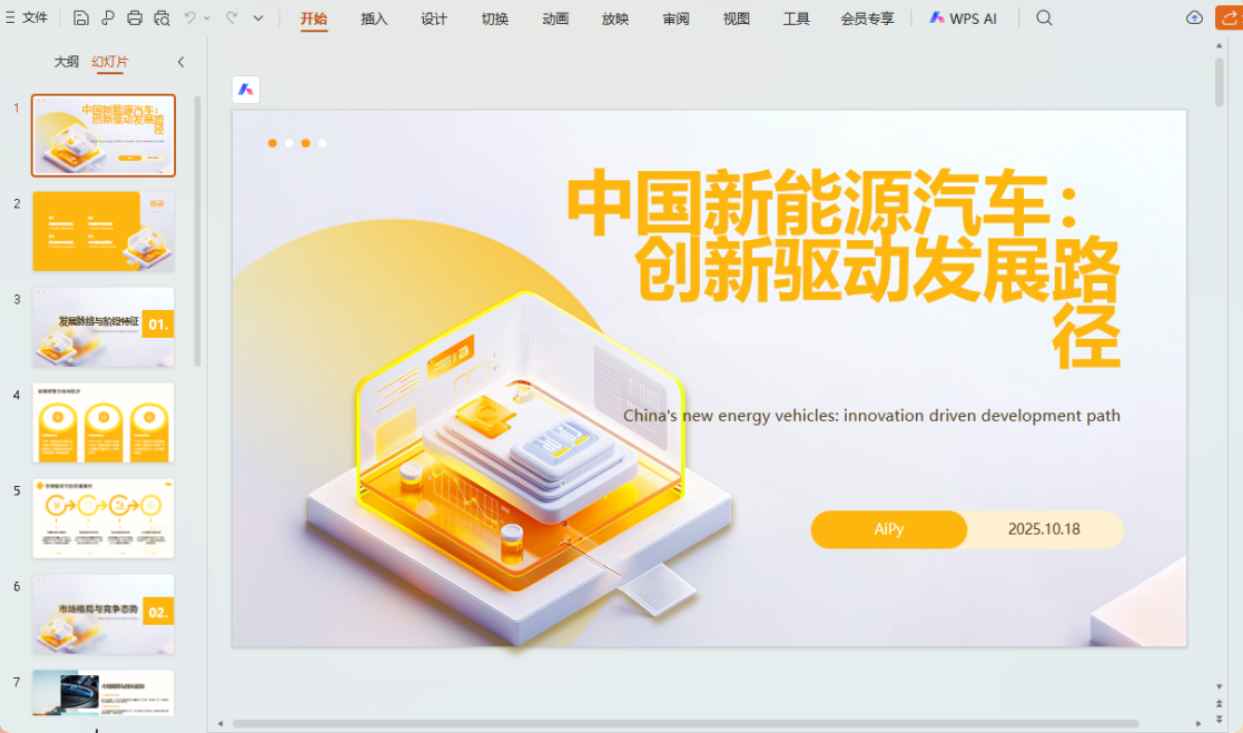
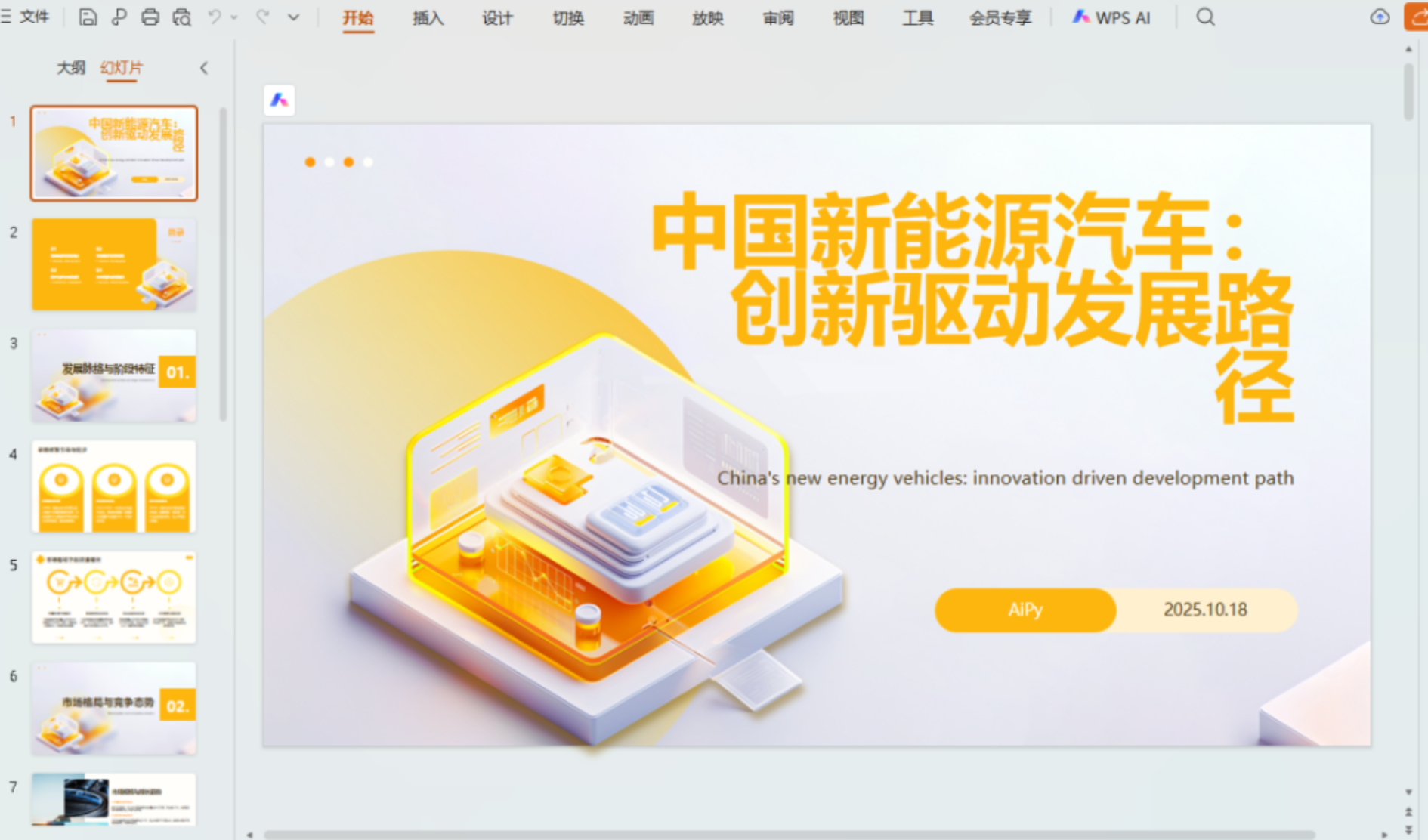
PPT制作:如果想让AiPy生成PPT,可以使用“AI PPT智能生成”智能体,只需输入主题/大纲/上传文档即可自动生成一个精美、内容丰富的PPT文件。
方法一:
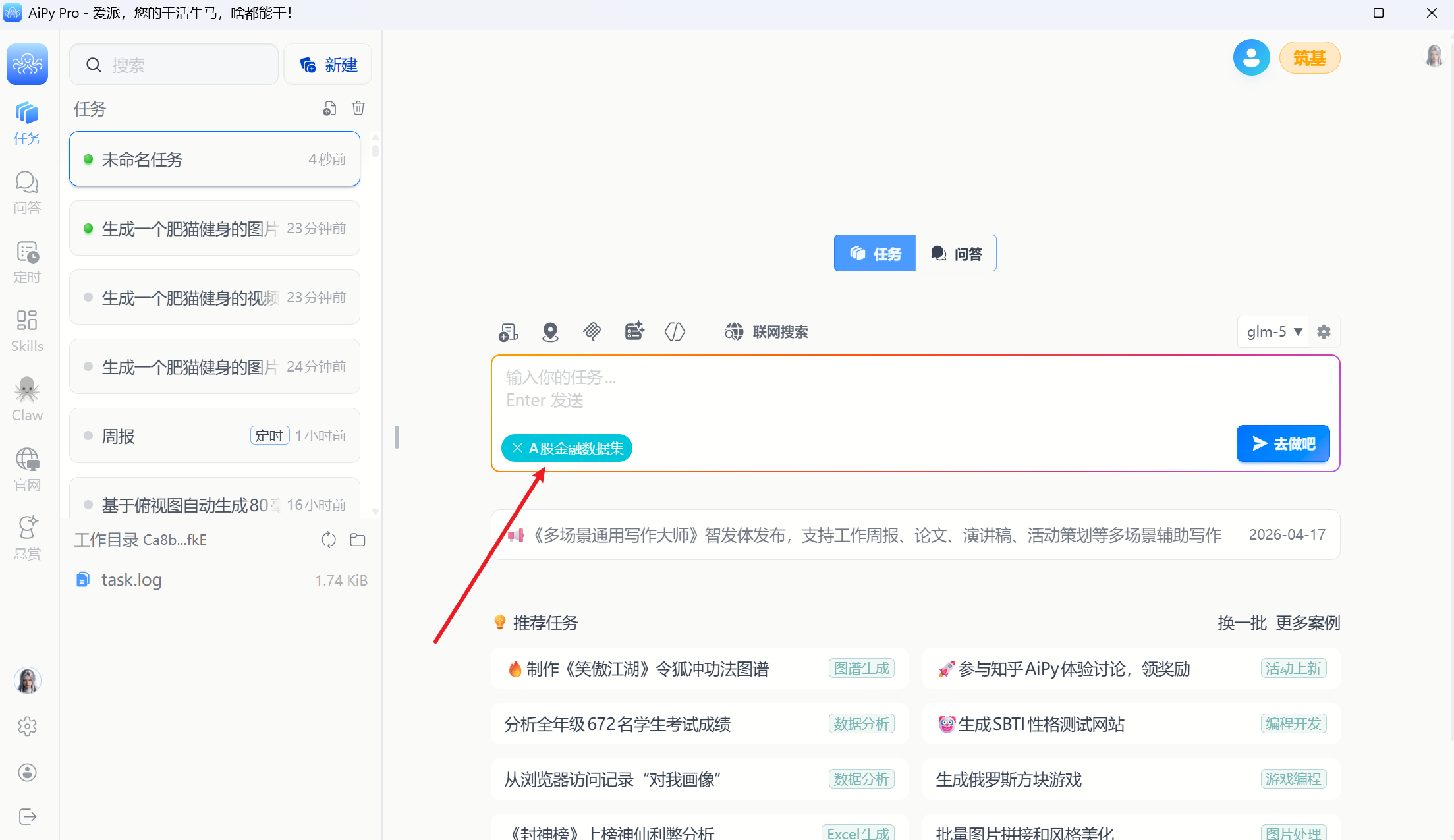
从集市中找到需要使用的应用、工具或技能,点击安装,等待安装完成后,点击“去使用”即可。
集市中目前主要有以下分类:
方法二:
在对话框中,通过输入“/”唤起工具调用,可以选择工具或者技能。
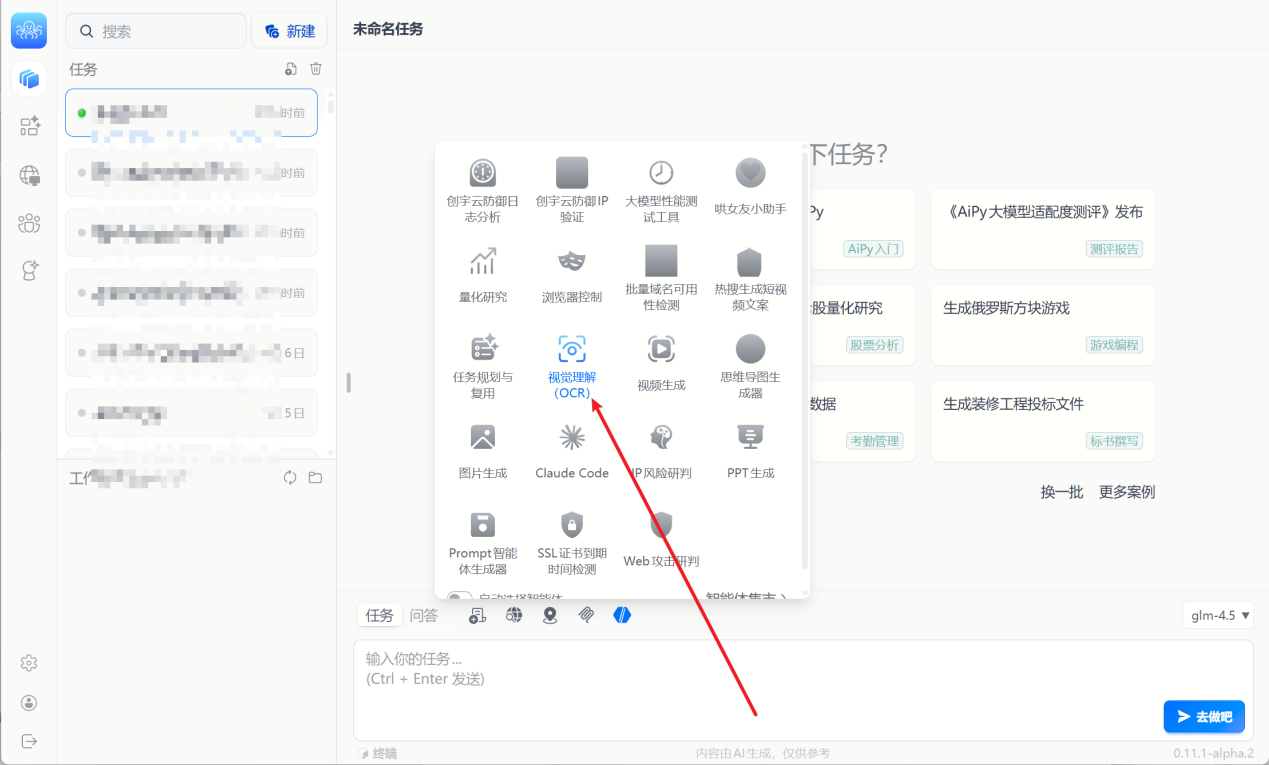
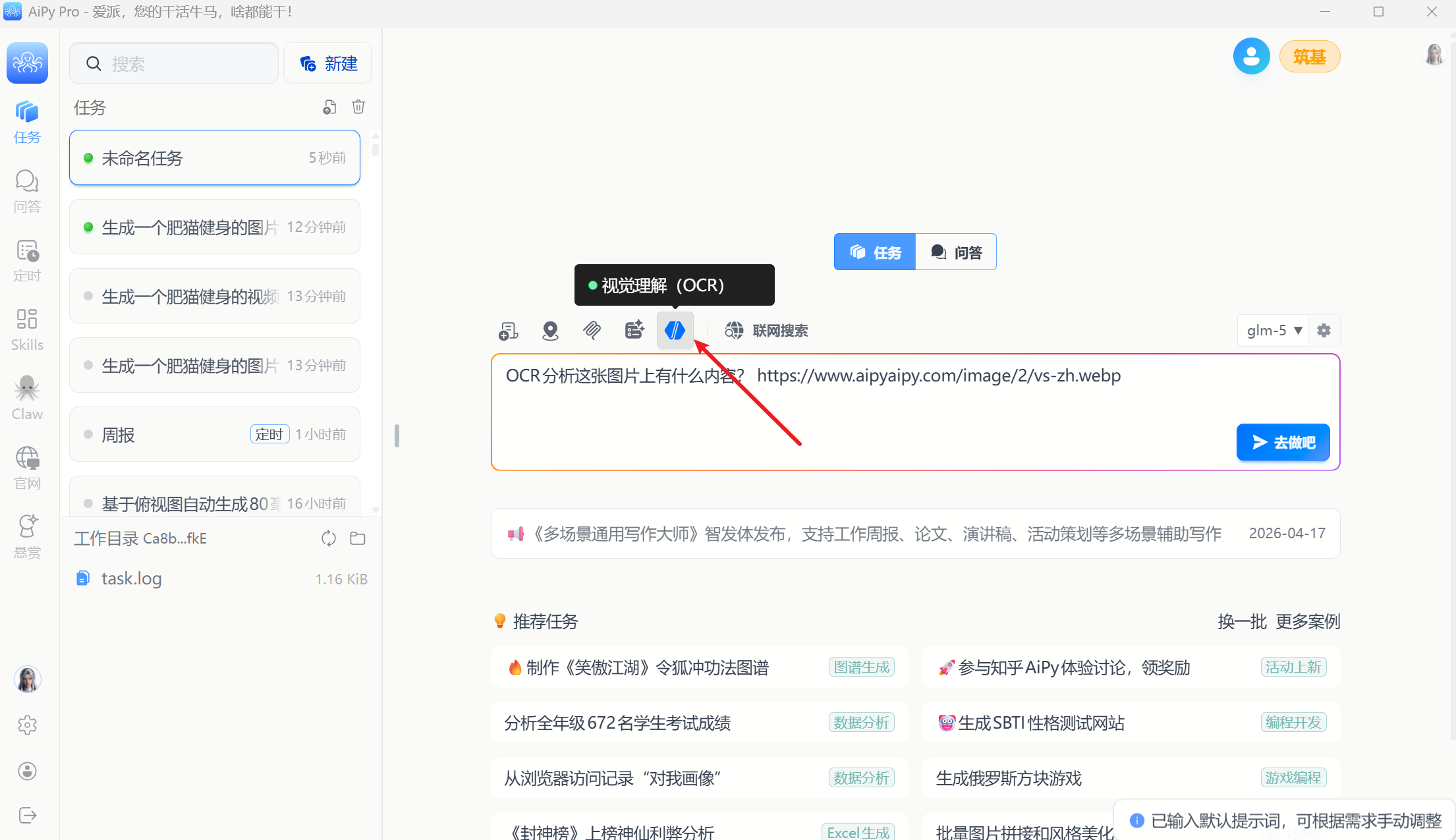
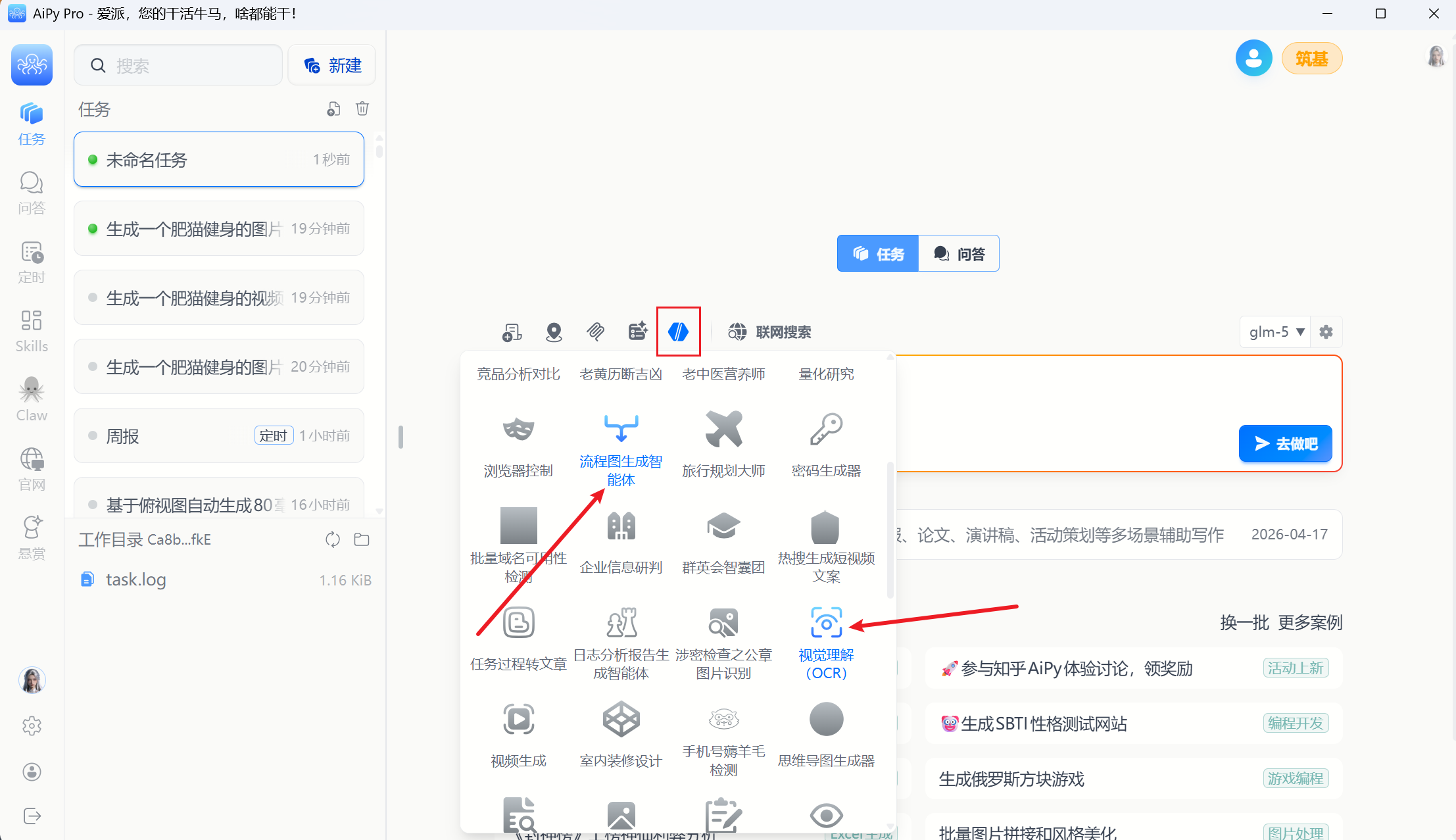
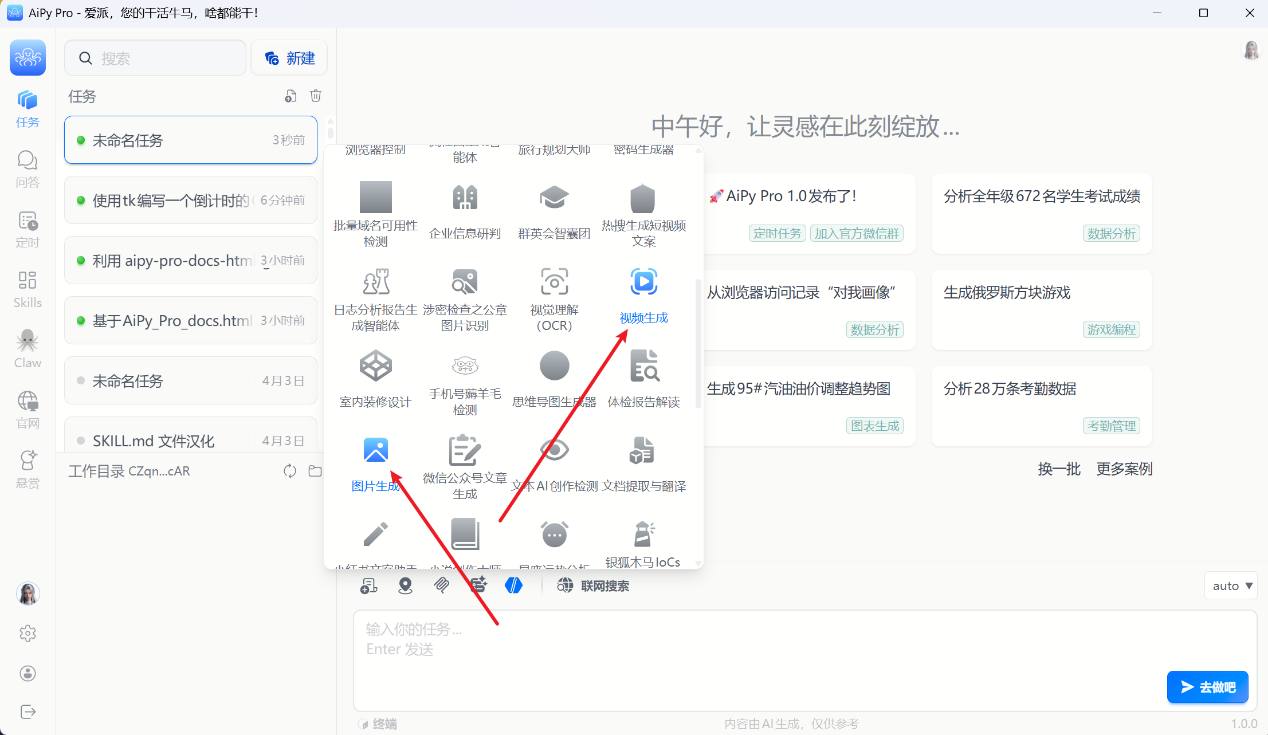
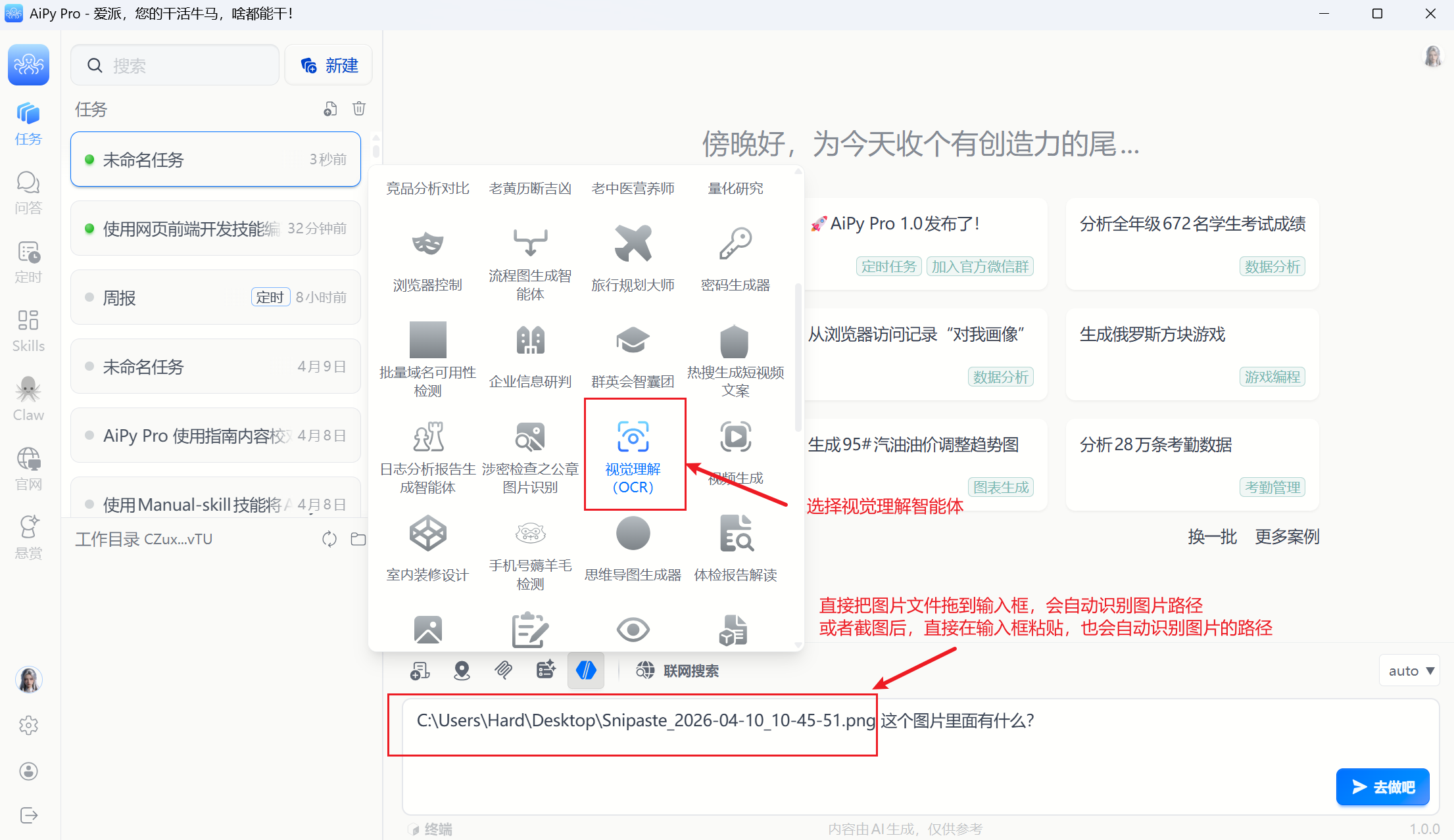
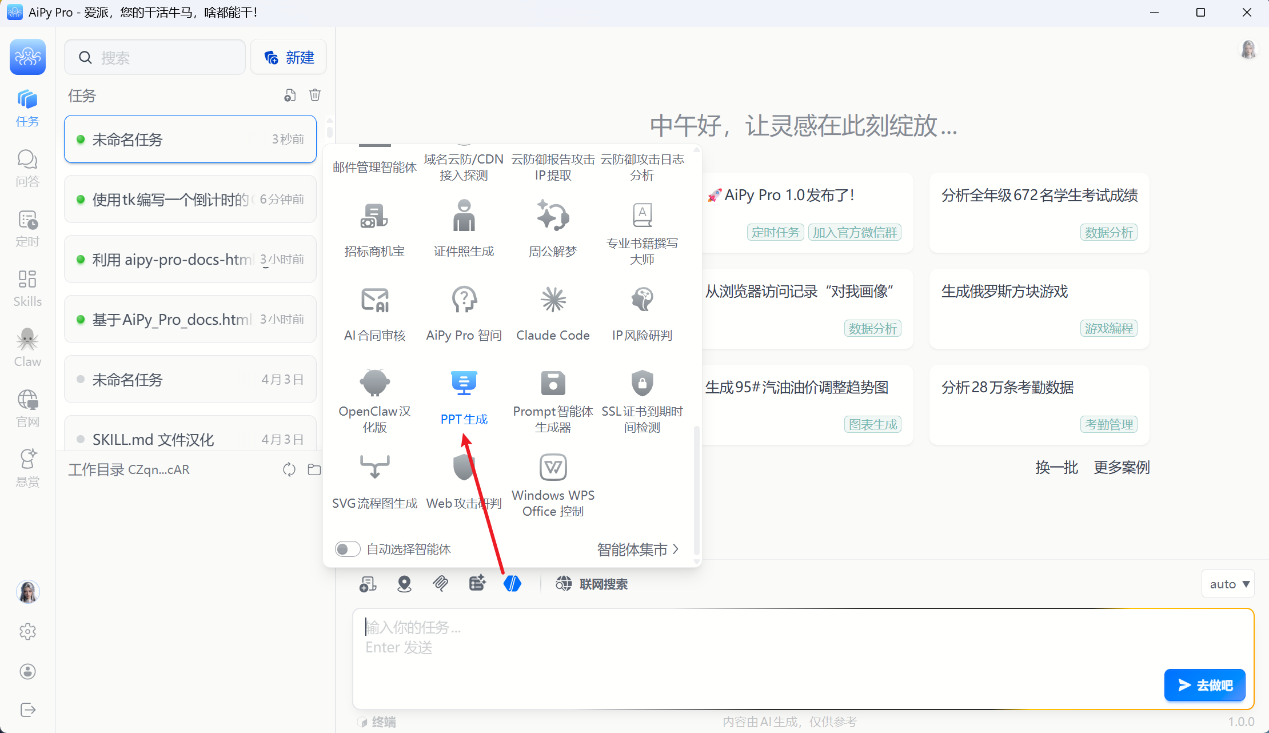
另外,也可以在任务开始区的工具中,选择对应的工具,这里的工具主要是指集市中没有UI的智能体、MCP工具,还有一些支持在对话栏调用的有UI页面的智能体应用也可以在这里进行调用。
方法三:
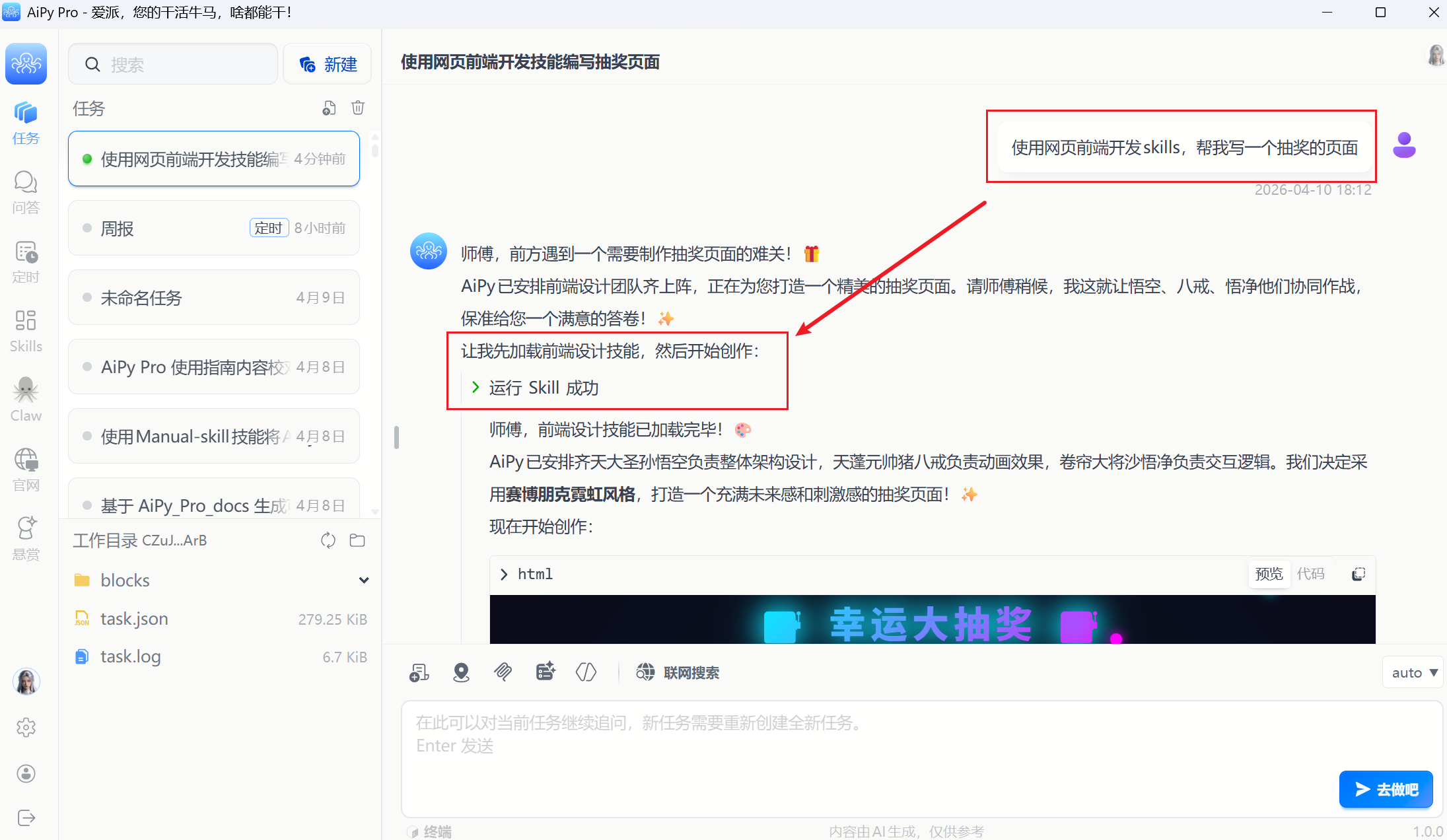
在对话框的提示词中,明确说明,使用“某某”工具完成任务,比如:使用一站式开发坊技能,帮我开发一个网页版的俄罗斯方块。
集市默认为 AiPy 官方集市,除官方集市外,还内置了Trusttools集市(https://ai.trusttools.cn/)。
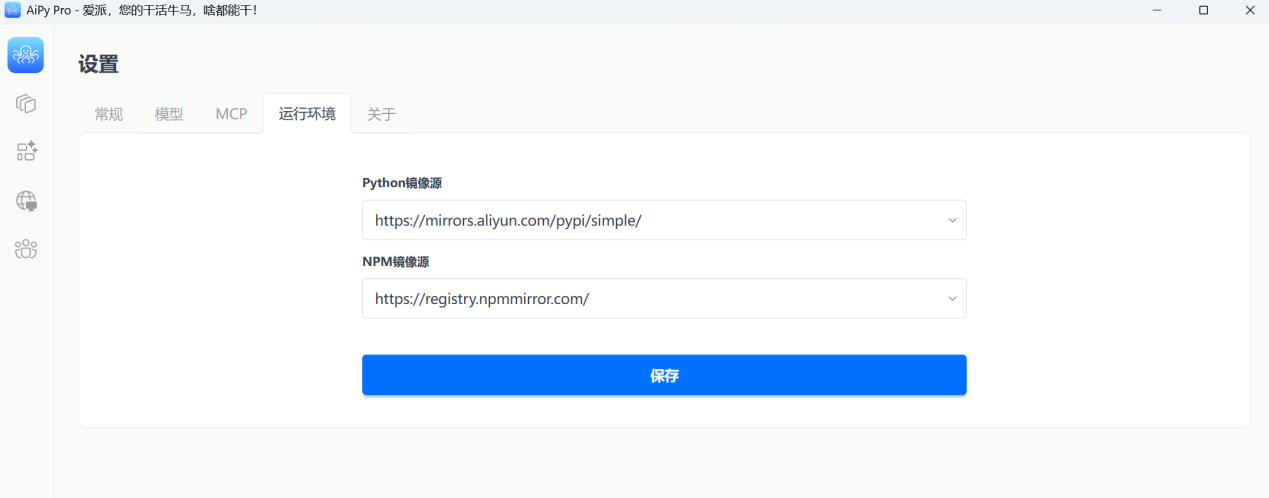
可在【设置】-【运行环境】-【自定义集市】中配置第三方的集市,目前第三方集市仅适配:https://ai.trusttools.cn和https://api.skillhub.cn,其他集市官方还在适配中,敬请期待~
这里显示已安装的应用、工具和技能,可以方便用户快速查找已安装的应用,可以在这个页面中安装智能体、技能(Skills),配置MCP等。
在这个页面可以安装智能体、技能、MCP,选择“从集市安装”会跳转到集市,直接在集市中选择需要的应用进行安装。选择从本地安装,则是选择本地的文件,安装到AiPy中进行使用。
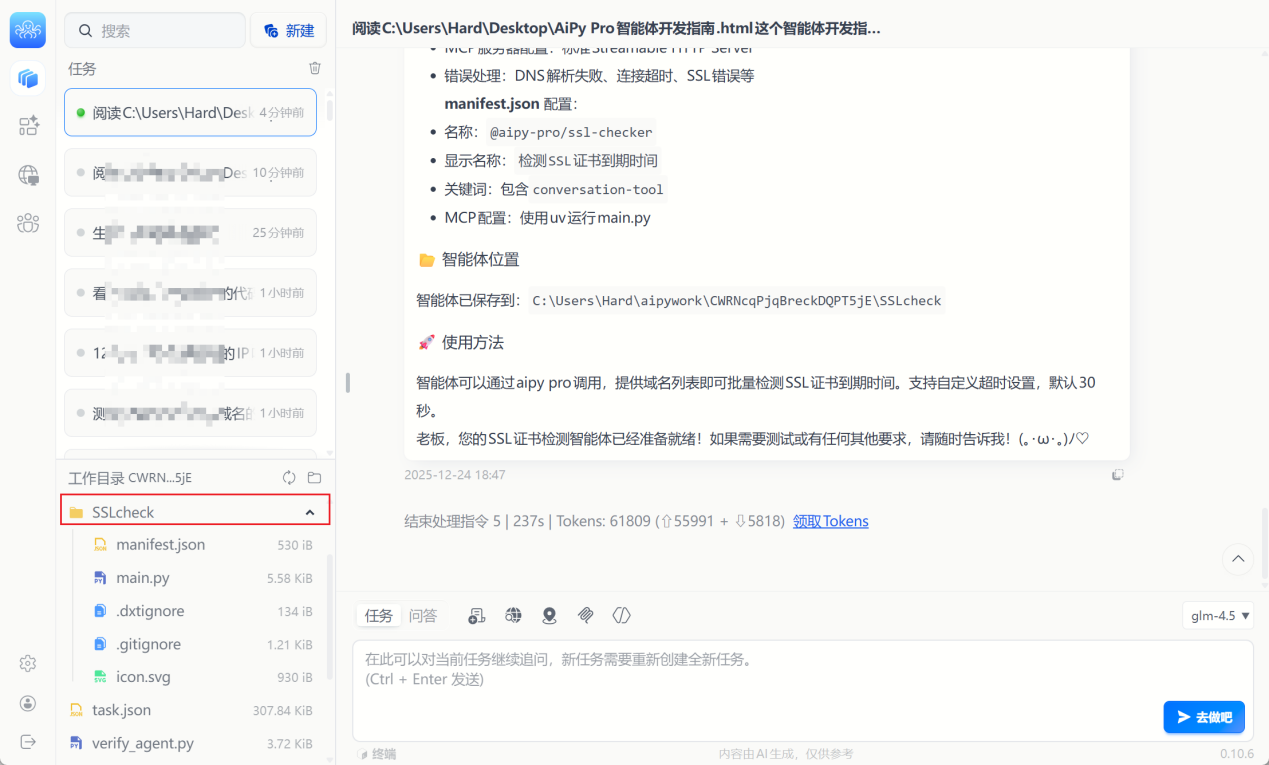
智能体作为AiPy的功能扩展,与AiPy协同工作,增强任务执行能力。在集市中搜索“智能体开发指南”,点击访问即可查看AiPy智能体的规范。可以使用集市中的“智能体开发大师”这个skills来开发在AiPy使用的智能体。打包后选择*.zip/*.dxt压缩包文件进行安装。
在APP中点击【安装】-【从本地安装】,选择智能体下面的“从文件安装”。会弹出一个文件选择框,这里需要选择符合在AiPy上运行的智能体压缩包进行安装。
Agent Skills(智能体技能),2025 年 12 月,由 Anthropic 推出的一种开放标准,旨在统一 AI 智能体任务能力的封装与复用格式。Agent Skills 的主要目的在于解决当前大模型重复编写提示词、业务流程难以跨平台迁移的难题,Agent Skills 使得 AI 应用能够加载标准化能力包,内置任务指令、输出格式约束、业务流程与工具调用逻辑,为 AI 智能体提供可移植、可组合的模块化任务能力单元。
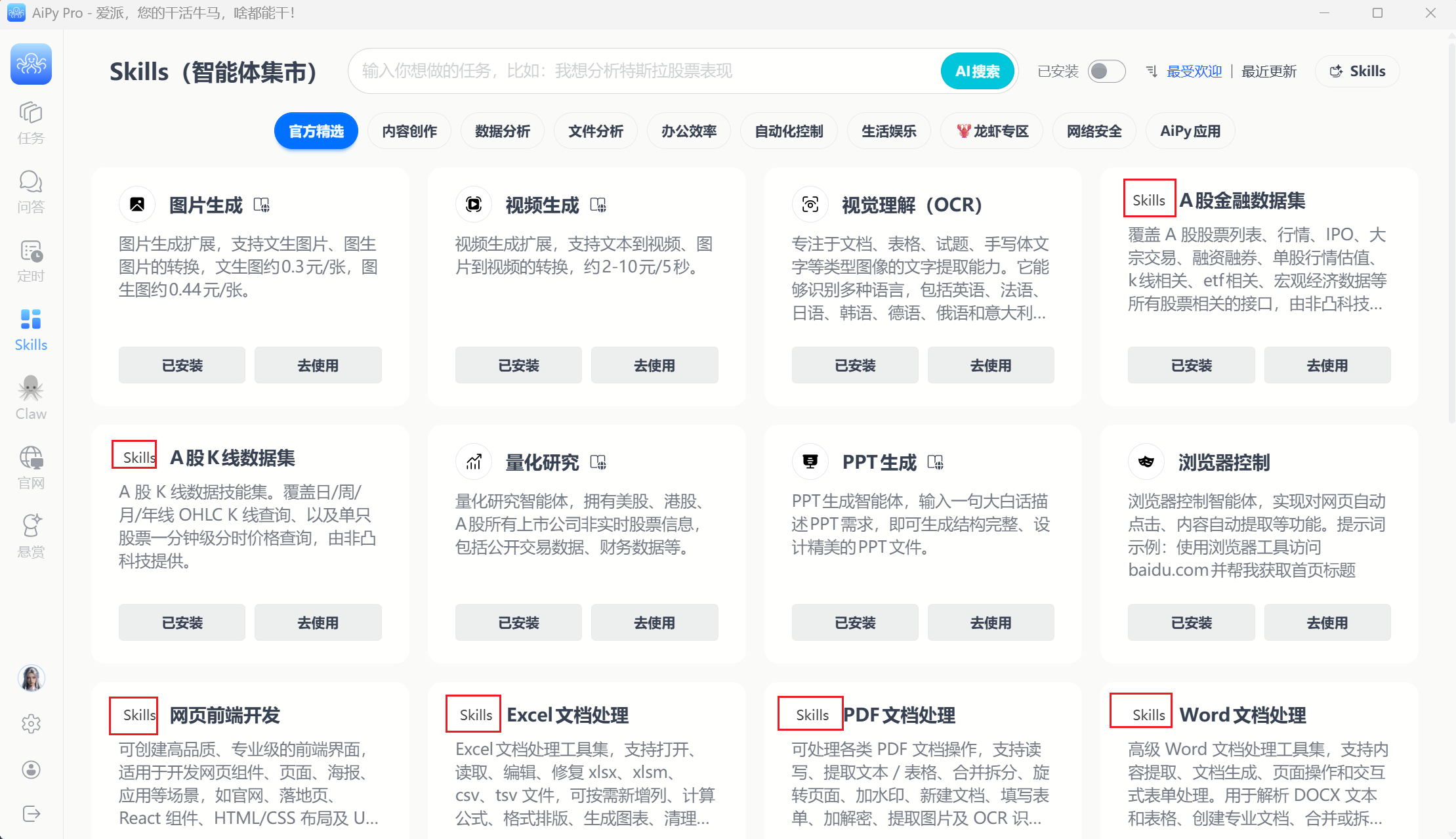
在APP中点击【安装】-【从本地安装】,点击技能下方的“从文件安装”,在弹出的文件选择窗口中,选择skills的压缩包,经过安全扫描确认没问题后,会自动安装到AiPy中。如果点击“打开目录”,则会打开AiPy的skills的目录,然后把需要使用的skills目录复制到aipy的skills目录中,重启AiPy后就可以看到对应的skills了。但一般建议点击从文件安装,有安全扫描更为稳妥。
MCP(Model Context Protocol,模型上下文协议) ,2024年11月底,由 Anthropic 推出的一种开放标准,旨在统一大模型与外部数据源和工具之间的通信协议。MCP 的主要目的在于解决当前 AI 模型因数据孤岛限制而无法充分发挥潜力的难题,MCP 使得 AI 应用能够安全地访问和操作本地及远程数据,为 AI 应用提供了连接万物的接口。
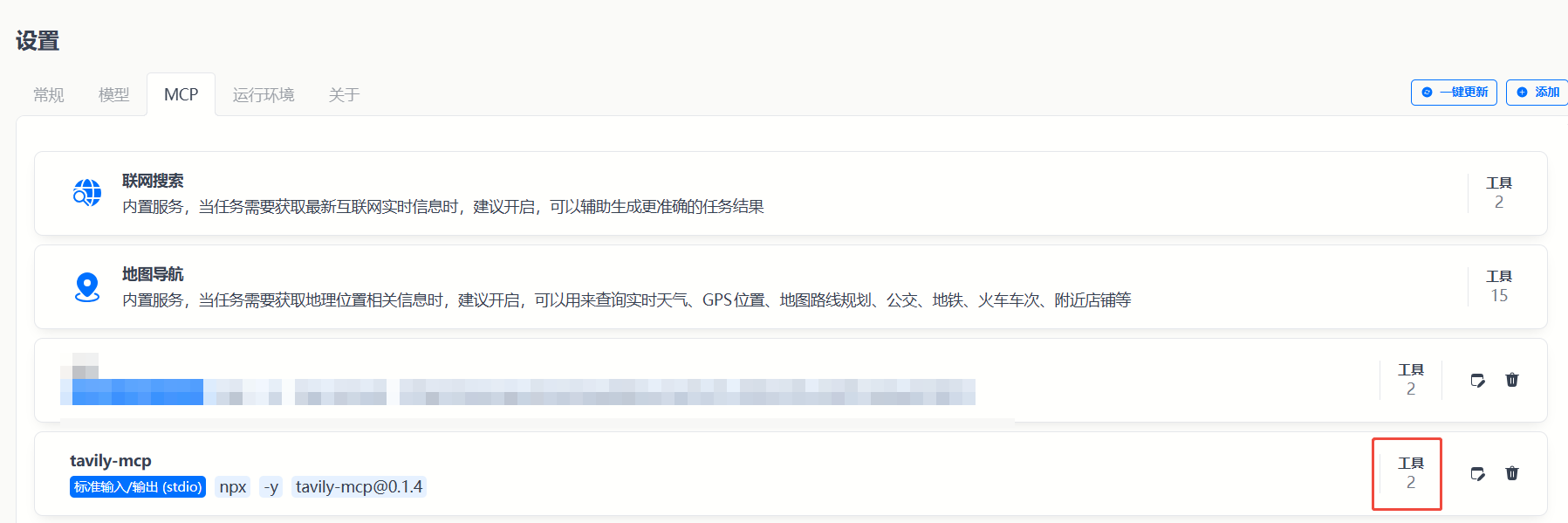
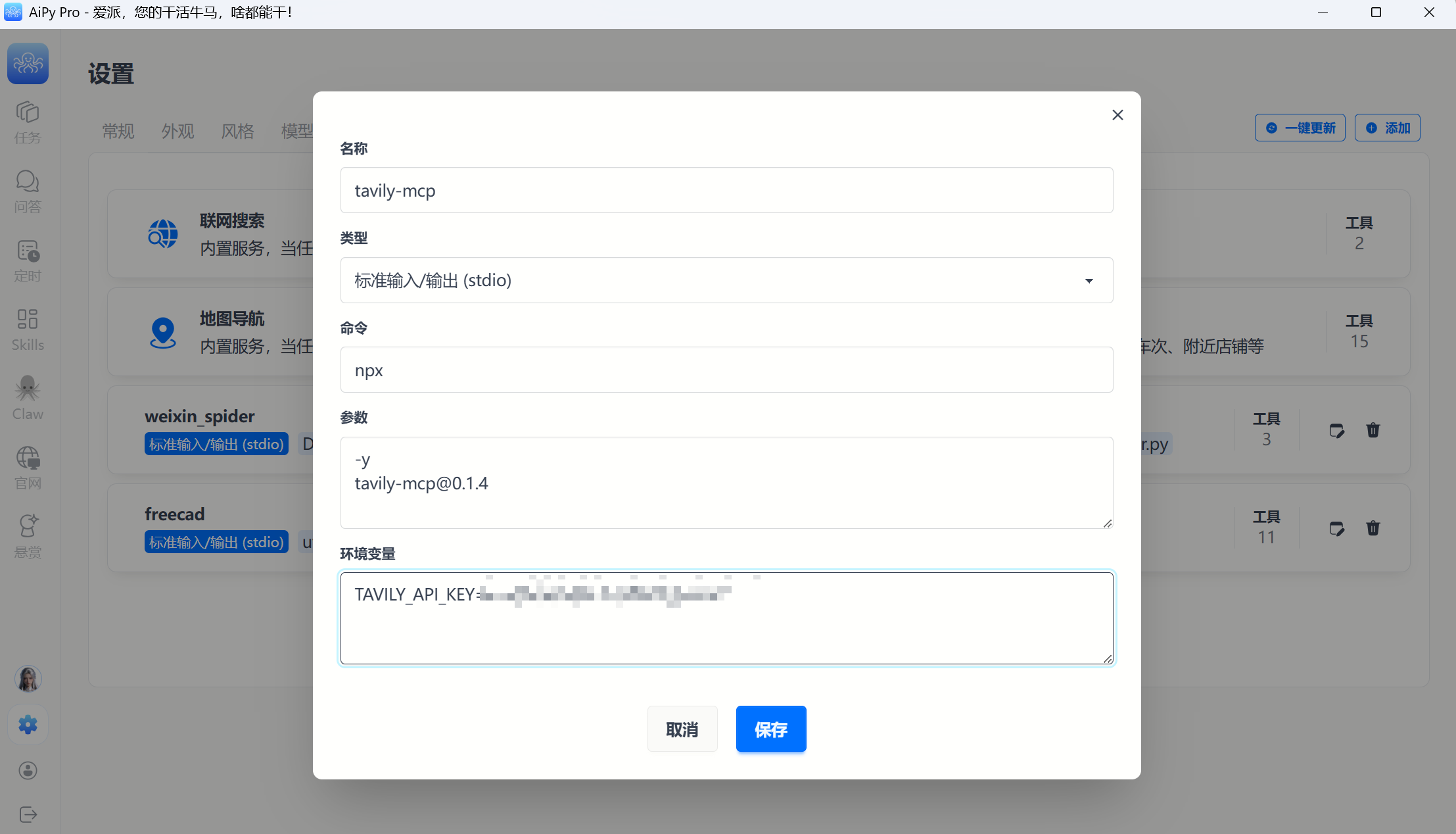
AiPy Pro内置了联网搜索和地理信息服务的MCP功能,并且也支持用户自行添加MCP功能,以添加一个Tavily MCP为例,Tavily是一款专为AI应用设计的搜索引擎,它能够提供实时、准确的搜索结果,智能化的查询建议以及深入的研究能力。
添加方法如下:
1. 从Tavily网站注册获取API KEY。
2. 在AiPy Pro中,点击添加,配置MCP服务。截图如下:
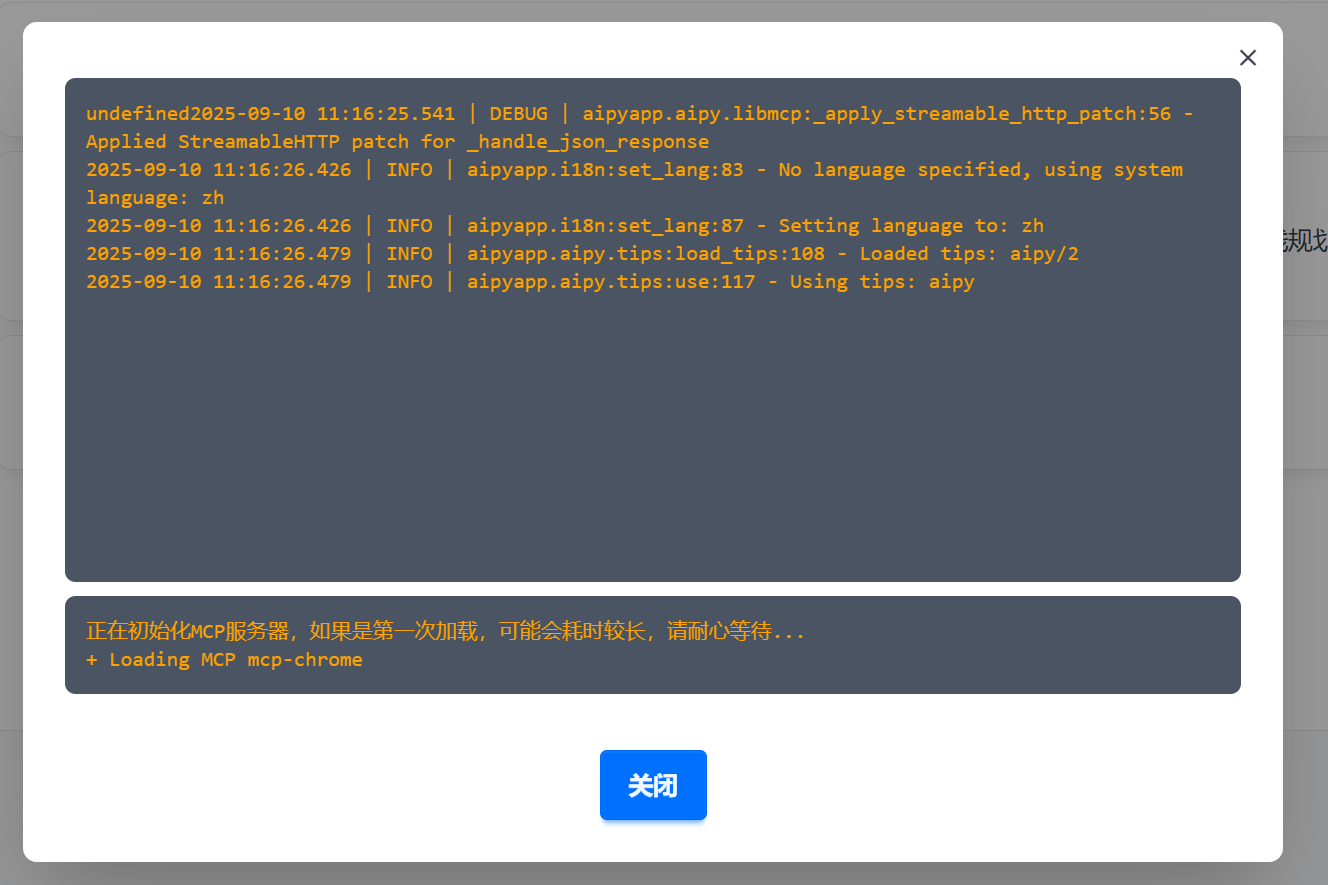
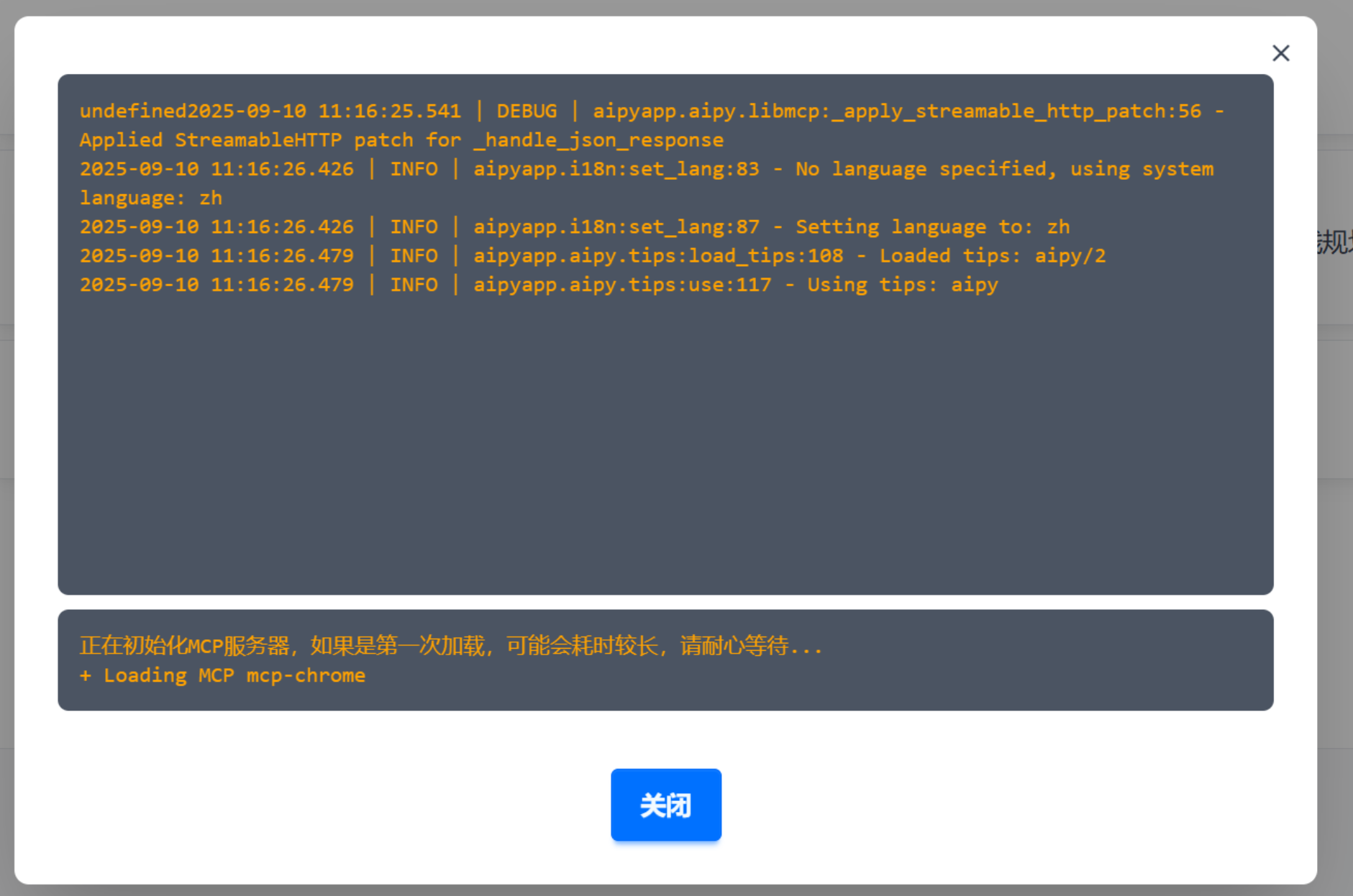
3. 配置MCP完成后,点击保存,会出现如下一个页面,等待MCP加载变成“已完成”即可关闭窗口。
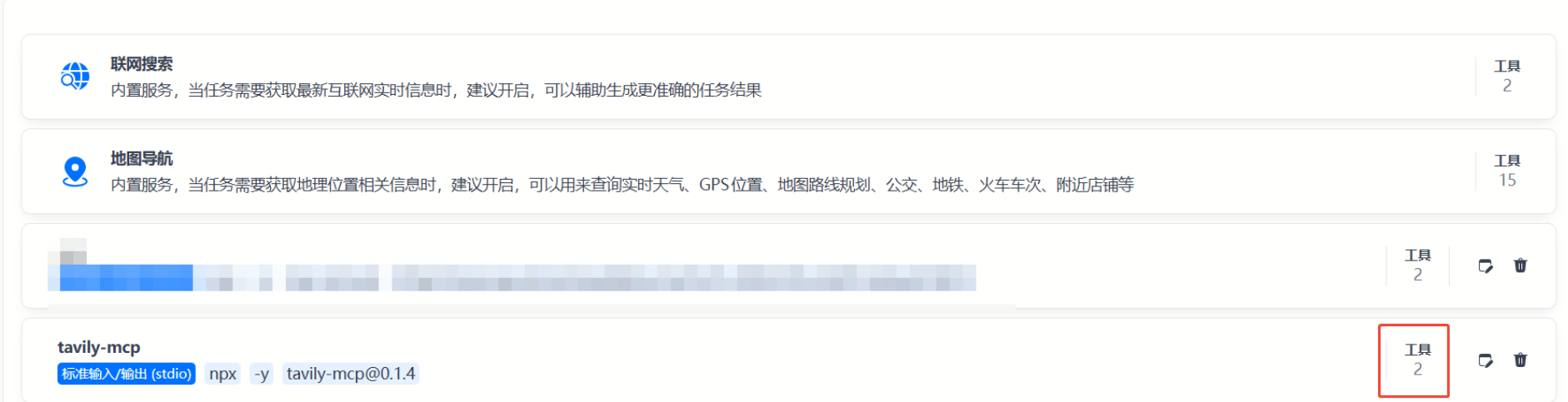
加载完成后,看到MCP页面中的工具有具体的数量,则说明MCP已经成功配置完成了。
4. 在AiPy Pro下发任务时勾选该MCP使用。
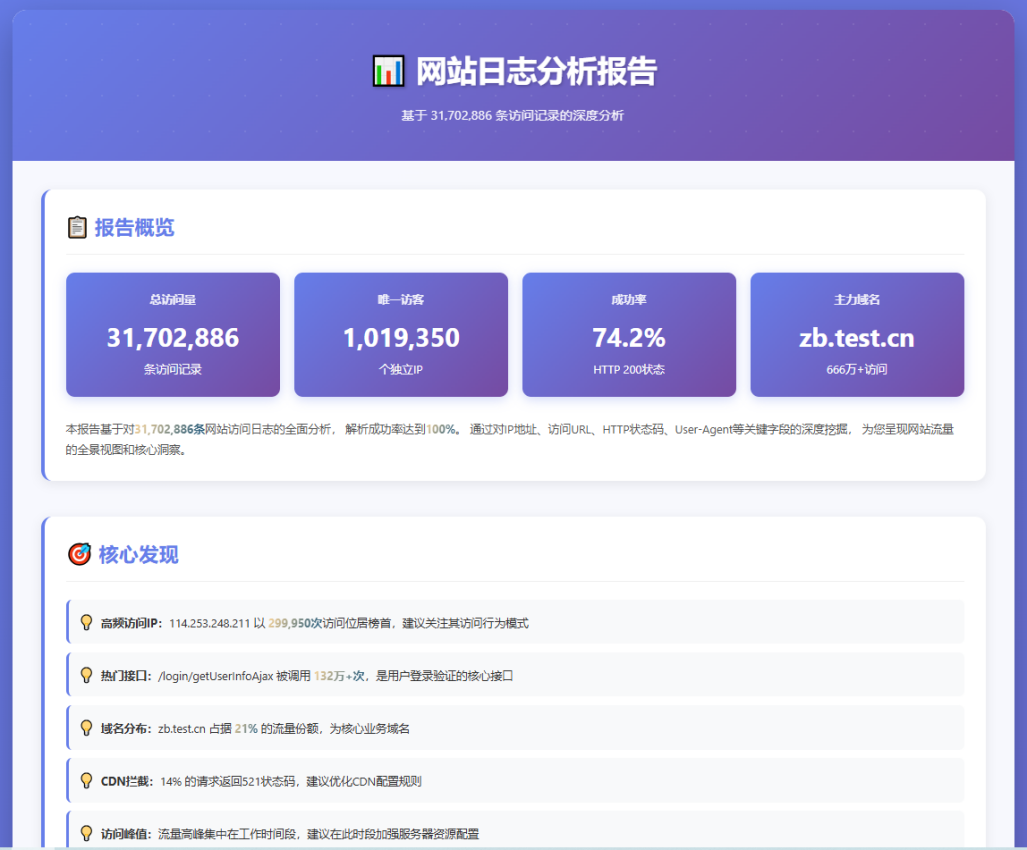
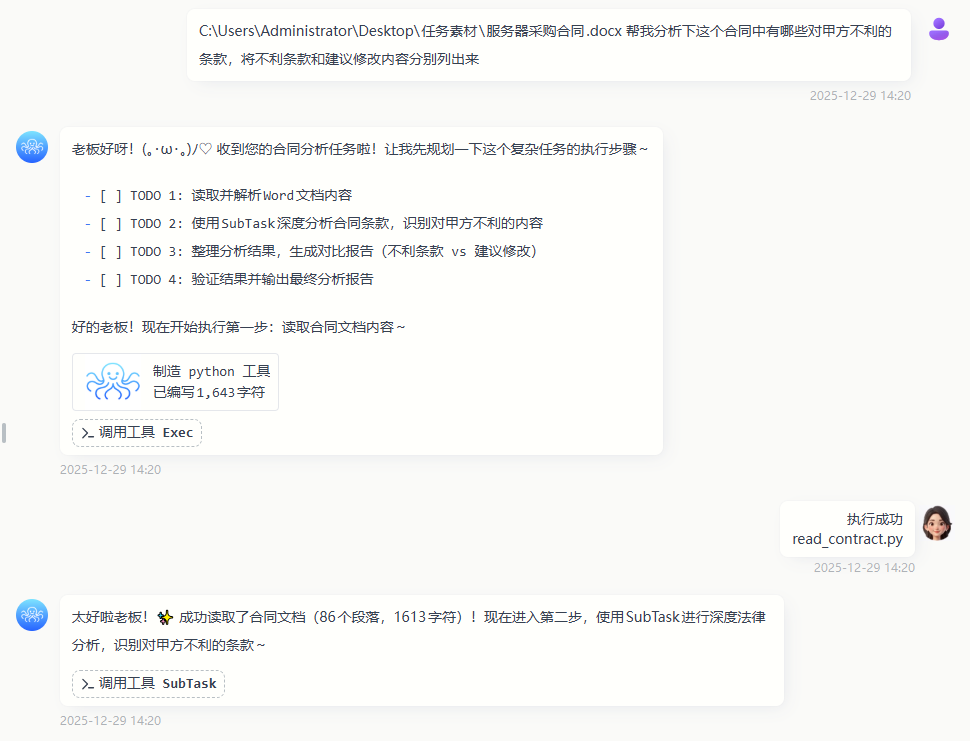
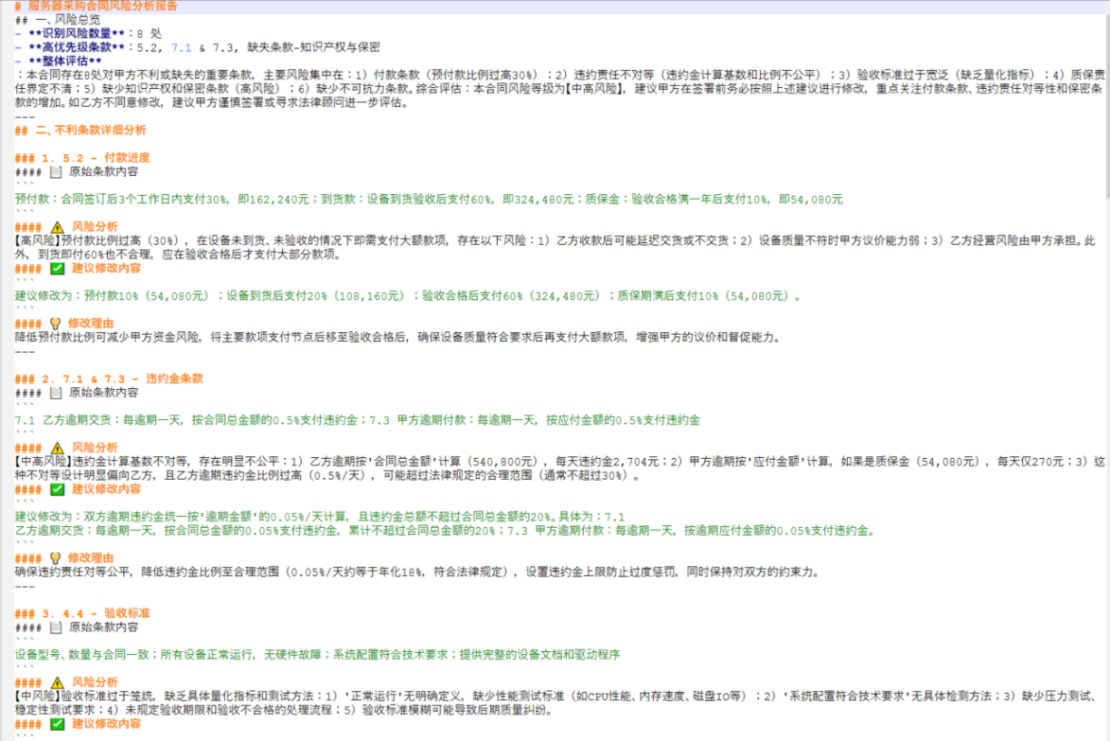
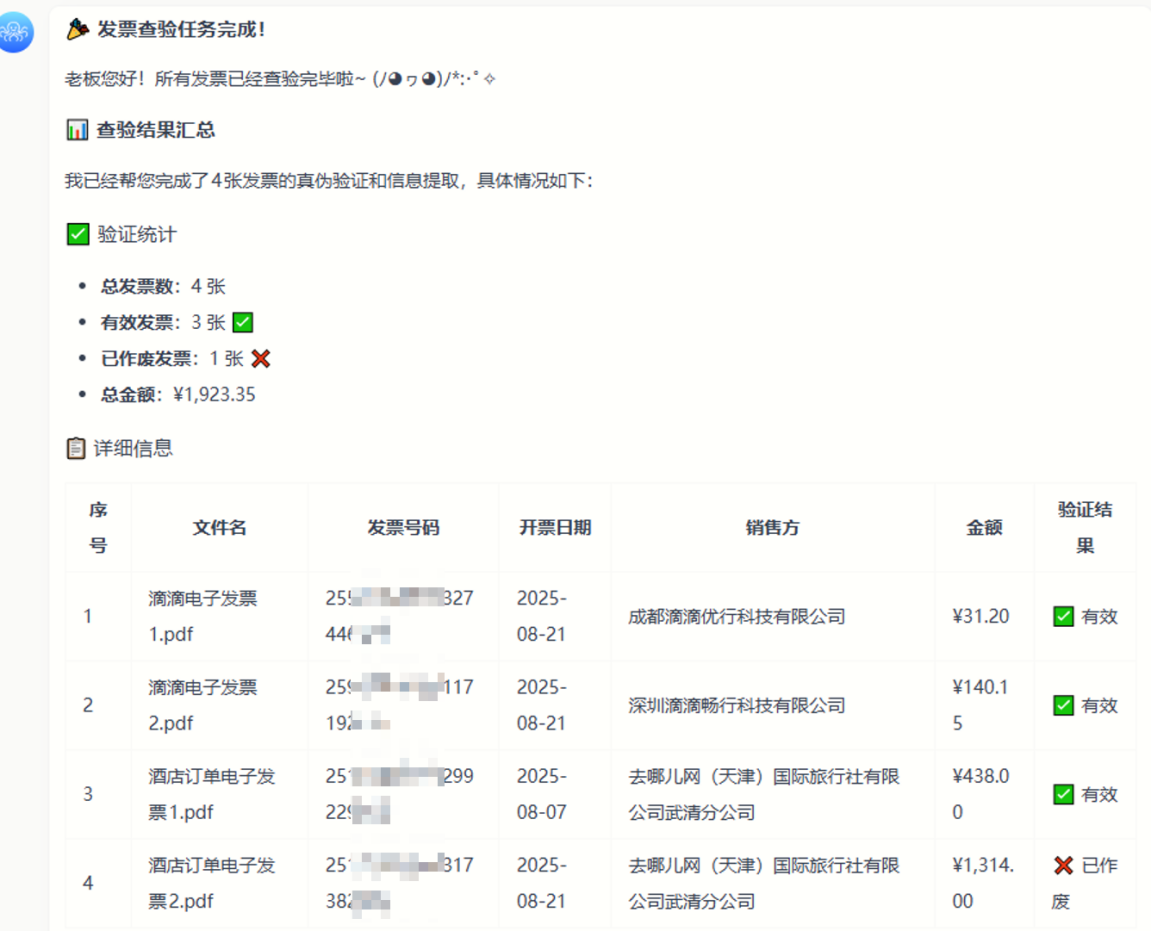
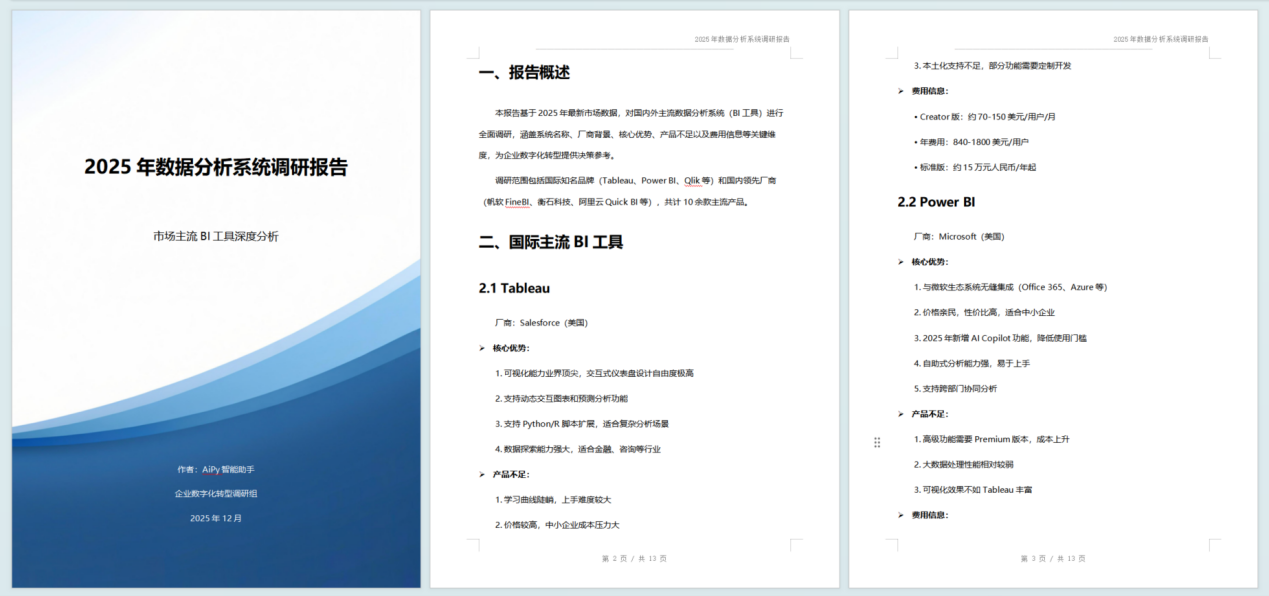
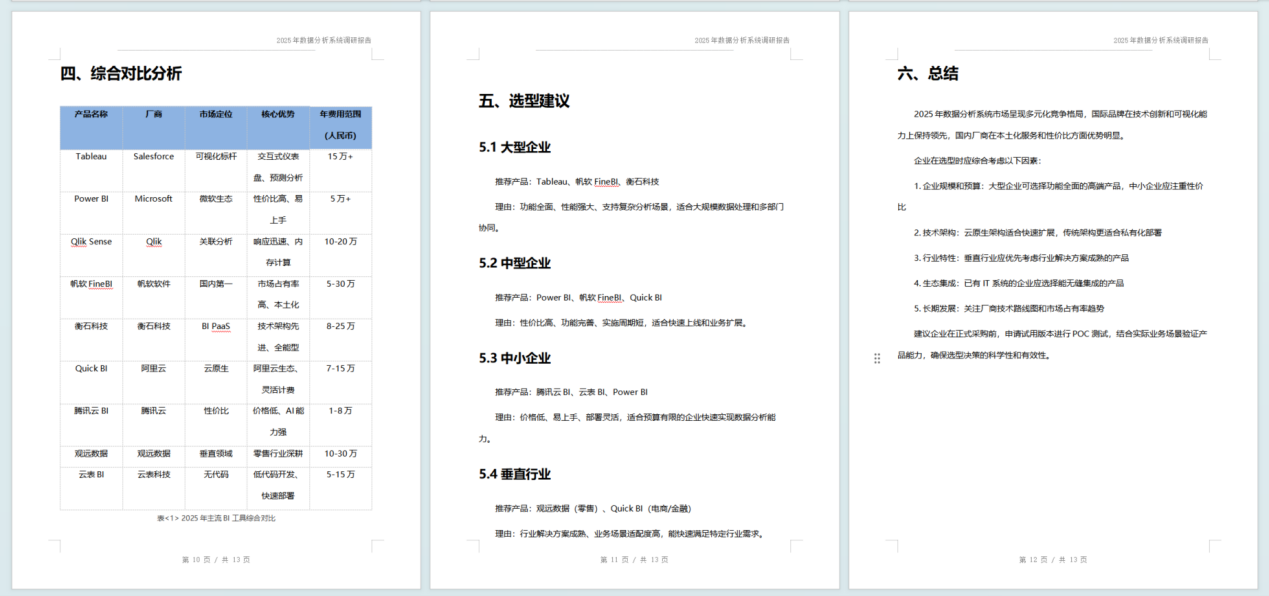
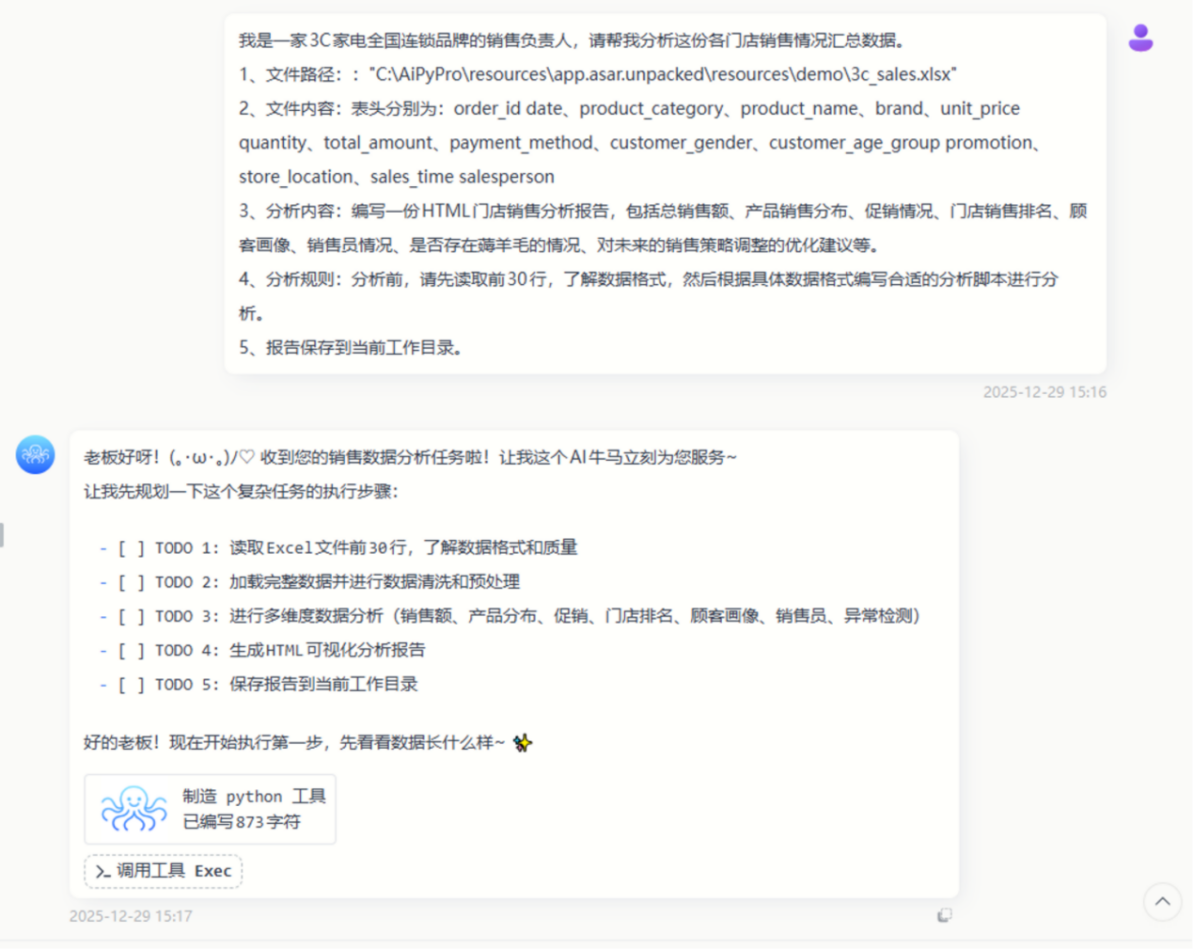
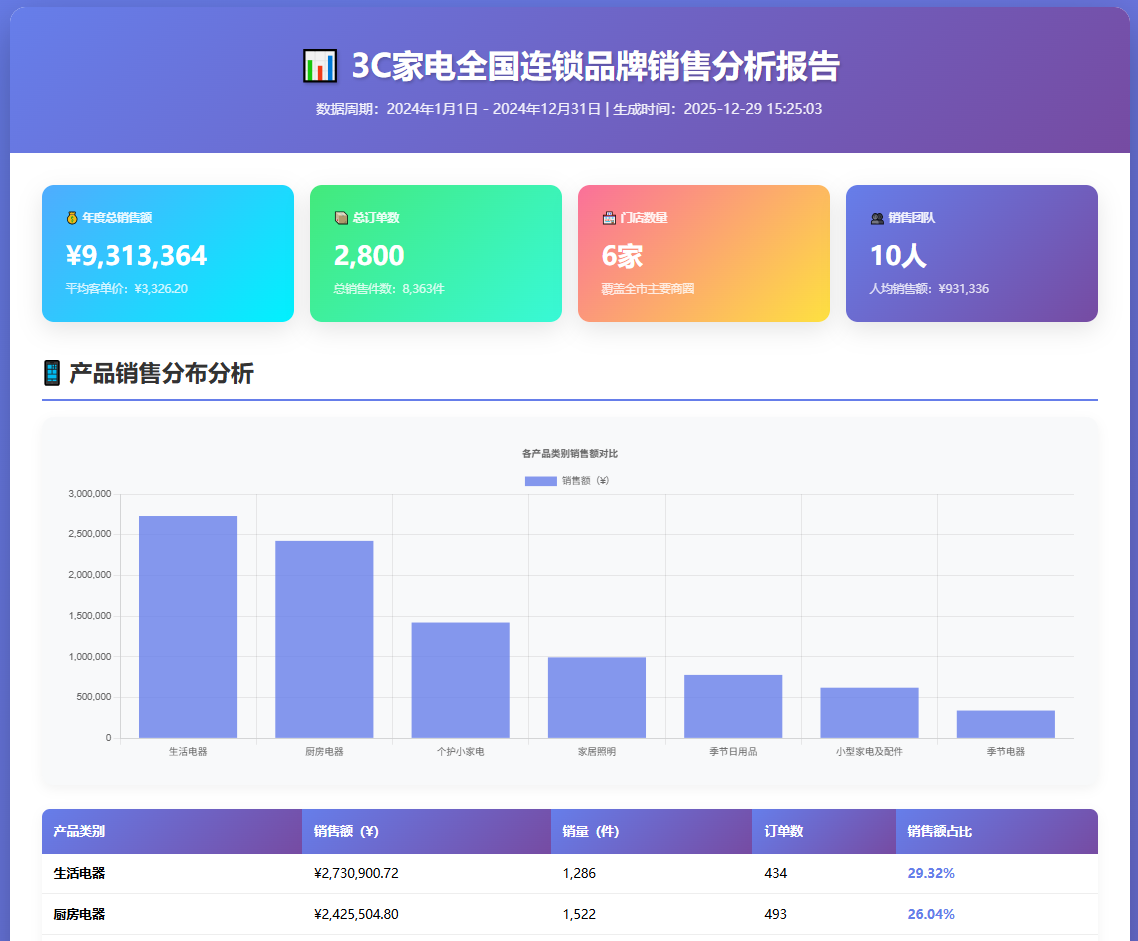
页面汇集了AiPy真实用户的实战成果,集中展示AiPy在数据分析、文档生成、图片处理、编程开发、自动化、视频处理、金融投资、数据采集等领域的落地应用。
在这里,您可以看到一句话需求如何被AiPy拆解并一步步执行完成,直观感受"不用懂技术、不用会编程,用大白话就能让AI帮您干活"的实际效果,为您的使用提供灵感与参考。也可以只是使用浏览器访问https://www.aipyaipy.com/cases/地址查看案例。
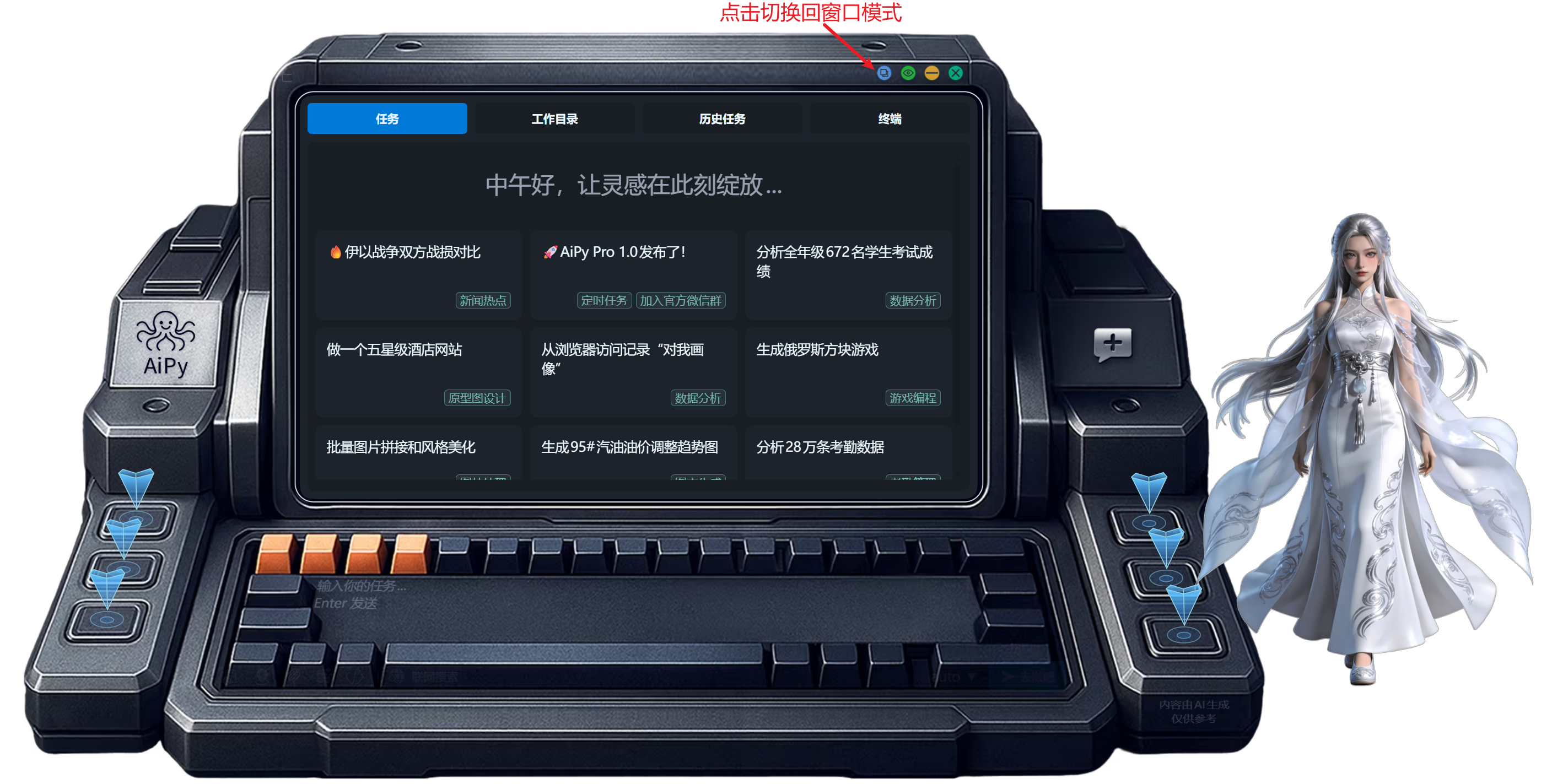
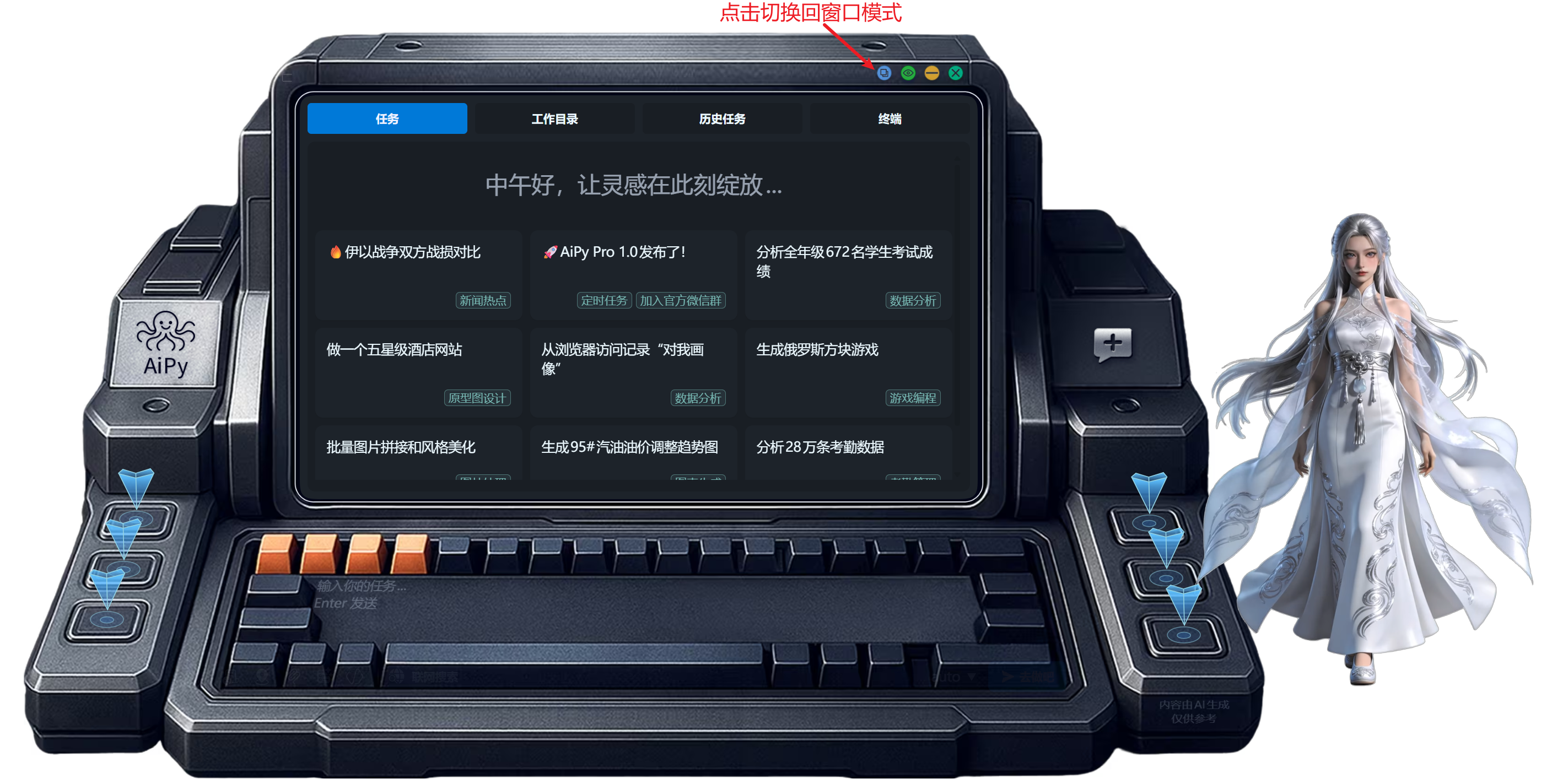
玄幻模式下的皮肤示例如下:
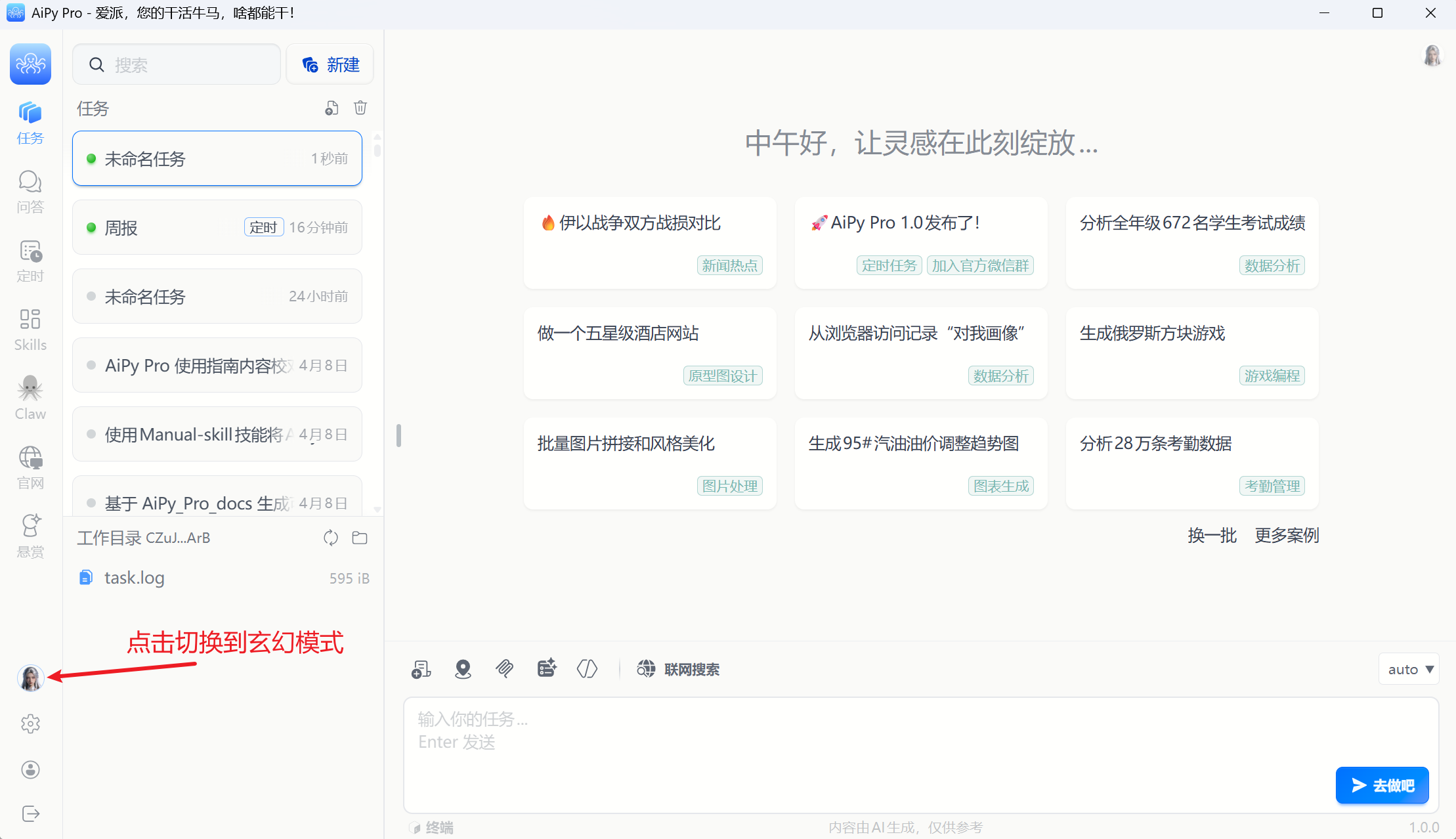
从普通模式切换到玄幻模式,在普通模式的左下角点击切换到玄幻模式。
也可以在【设置】-【外观】中切换到玄幻模式
从玄幻模式切换到普通模式,在玄幻模式中,点击右下角的设置,选择外观
数字秘书模式可以完全解放双手,无需打字,只需动嘴就能完成任务,由秘书按您指示干活、汇报进度、展示成果,您只需验收即可!
使用技巧:可以把AiPy的窗口隐藏,只保留数字秘书。点击数字秘书后,可以通过长按F8或者鼠标长按麦克风按钮跟数字秘书对话,给它下发任务,比如让它查询当日的热门新闻,然后等待坐收结果,期间如果等不及了也可以语音问问它目前任务的进度。
在数字秘书的设置中,还可以更换数字秘书,调整数字秘书的显示大小,语音输入快捷键等。
也可以在工作台的右上角点击显示或隐藏数字秘书。


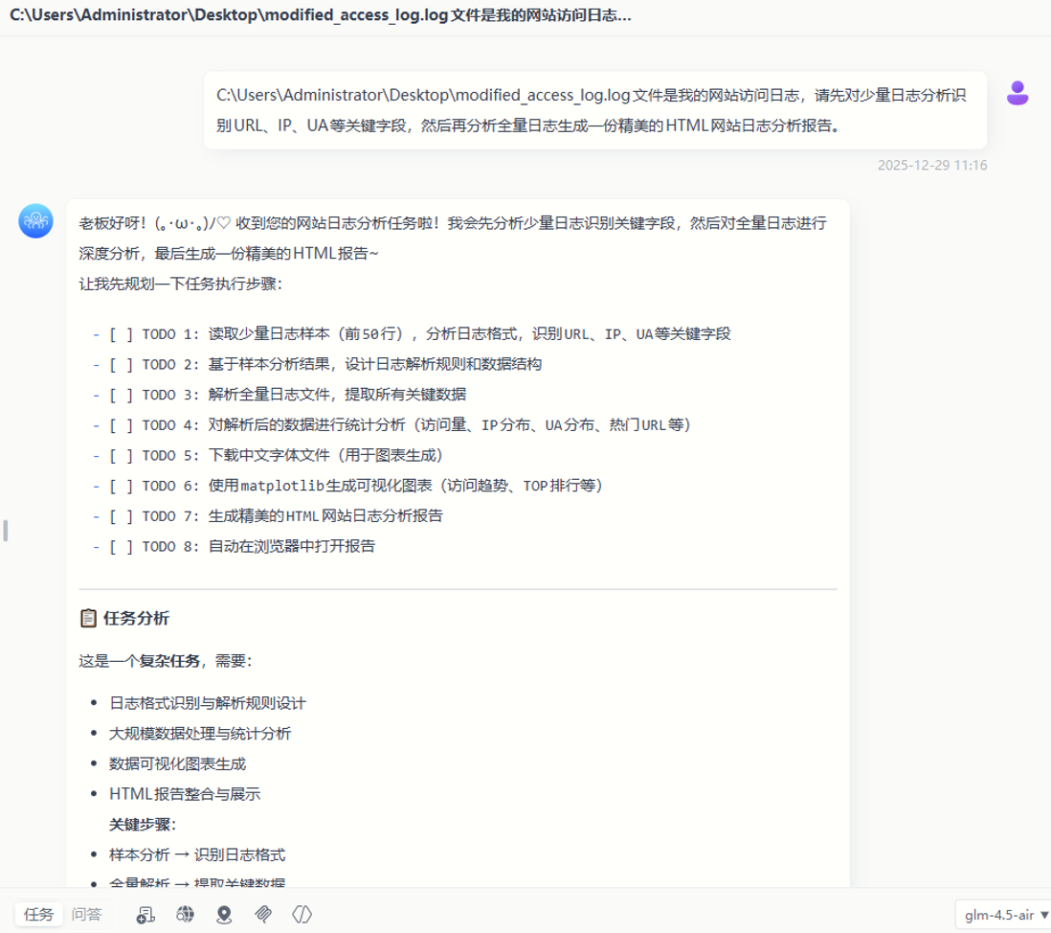
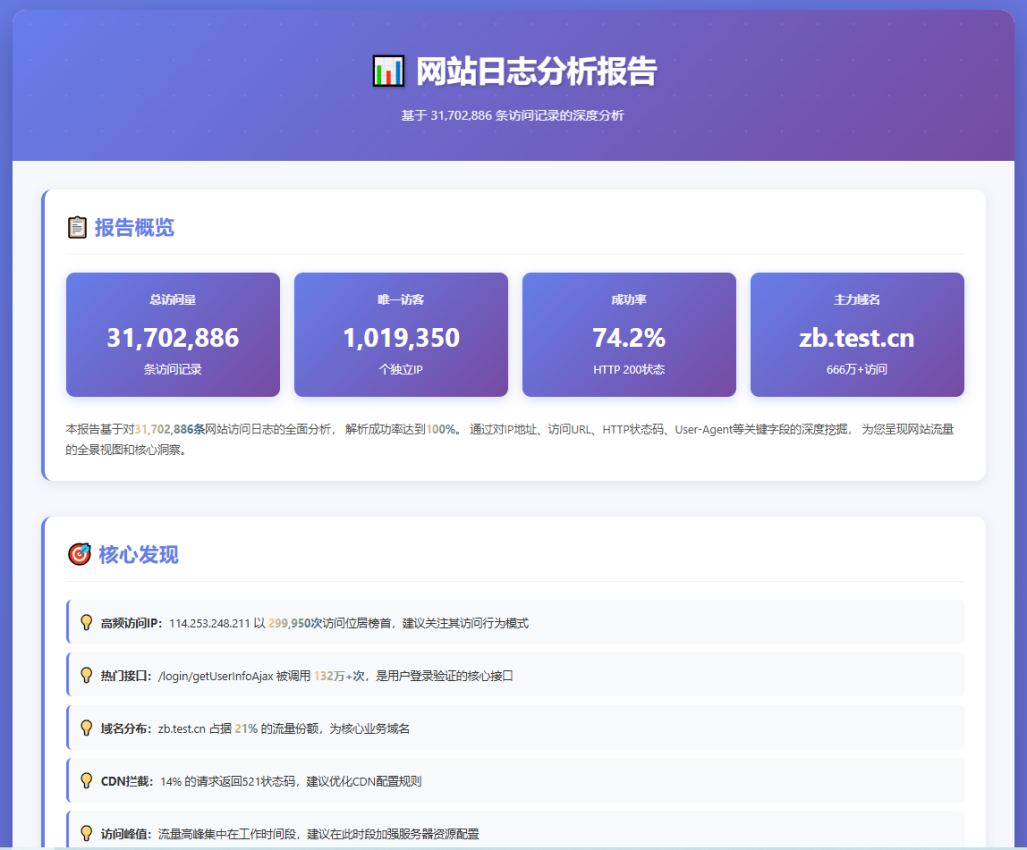
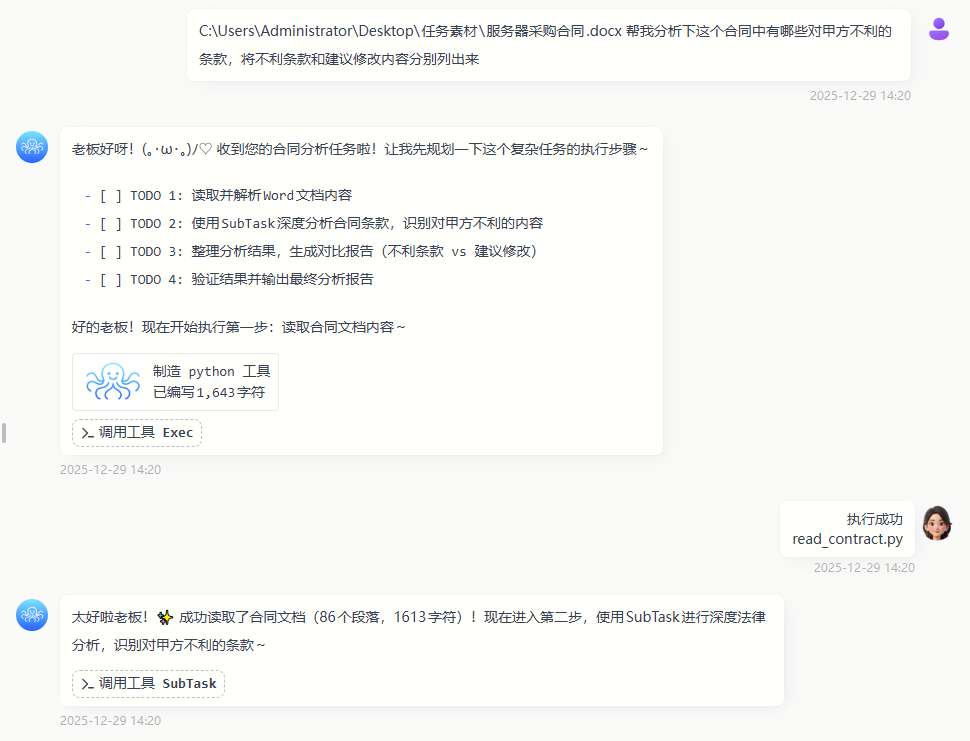
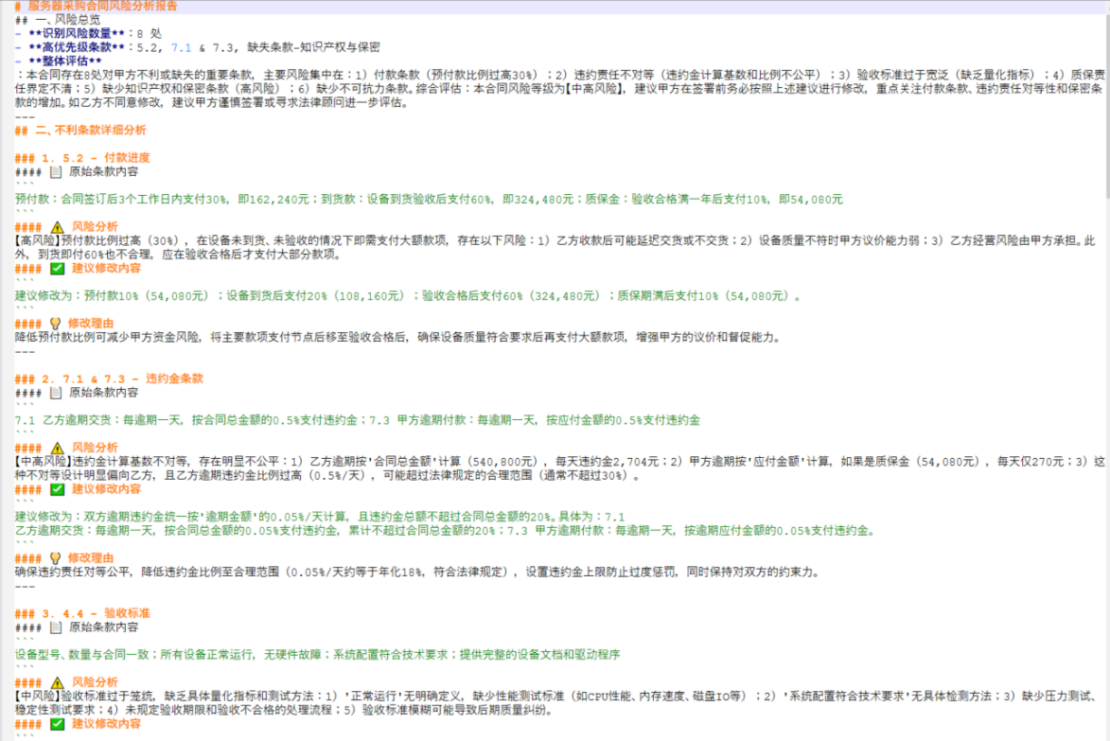
使用经验方法:在对话框中,输入“/”唤起工具调用,可以选择之前保存的经验进行调用,让新任务按照这个经验来执行,可提高任务完成的质量。
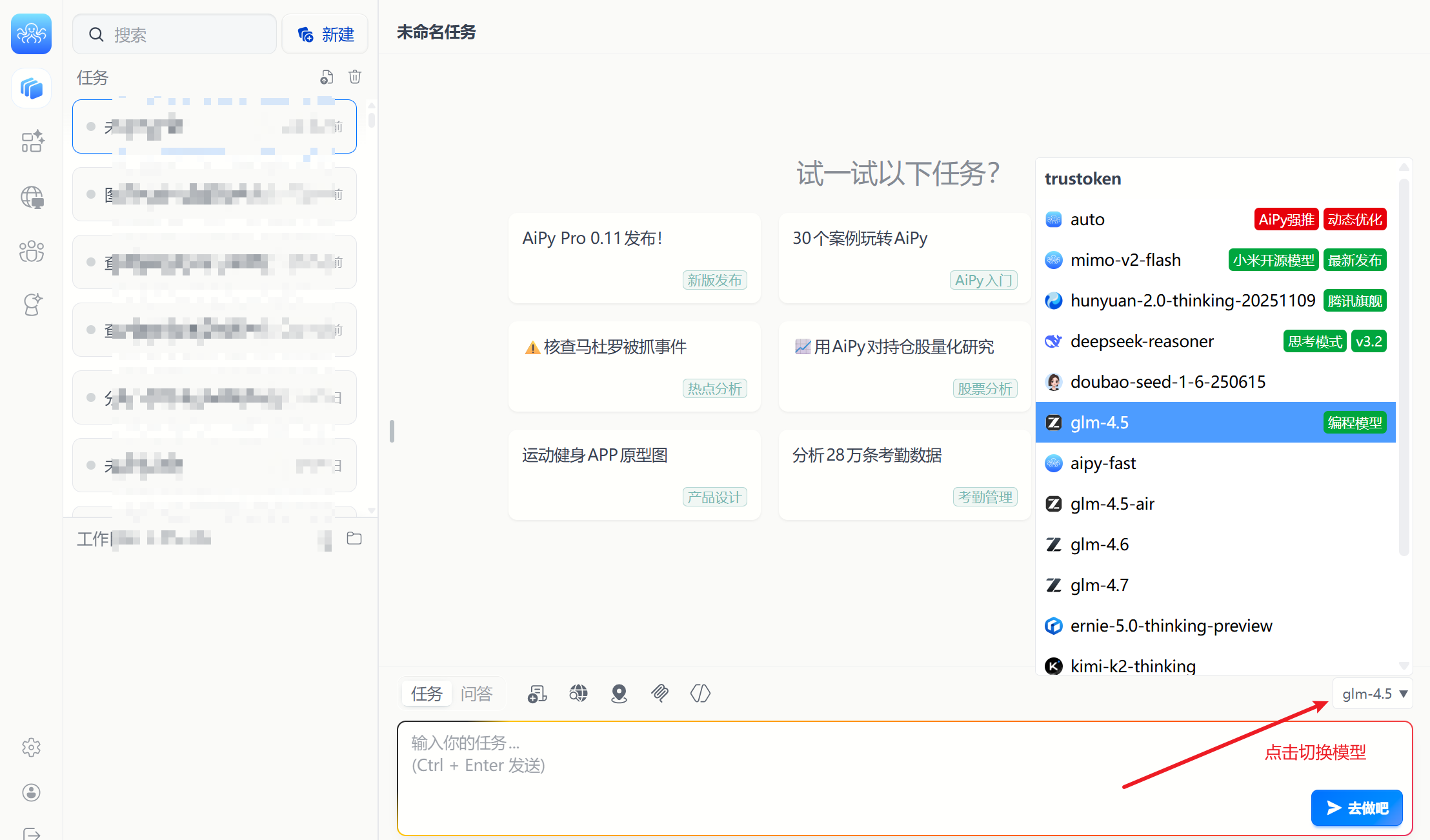
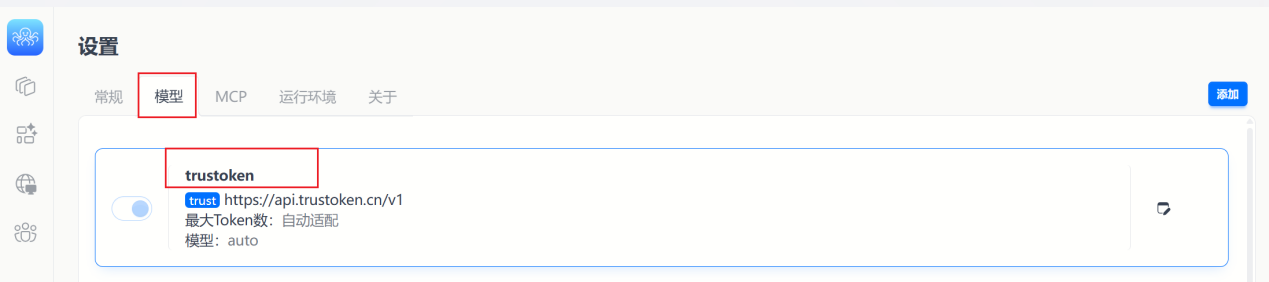
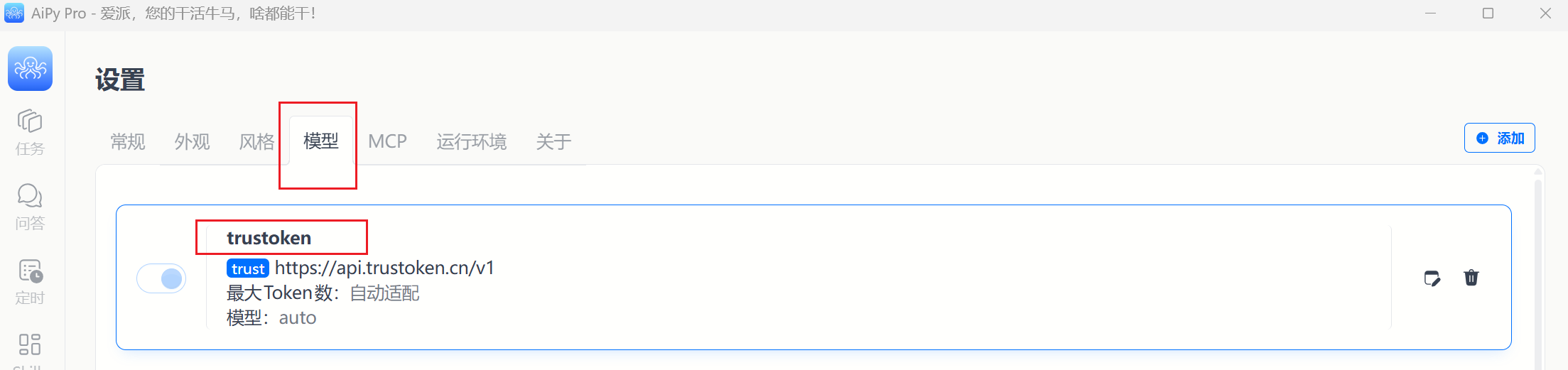
在首次注册或登录后,模型设置中会有一个默认的trustoken的模型接口,这个是AiPy Pro官方的API,推荐使用,官方API和AiPy Pro有适配,任务执行效果更好。

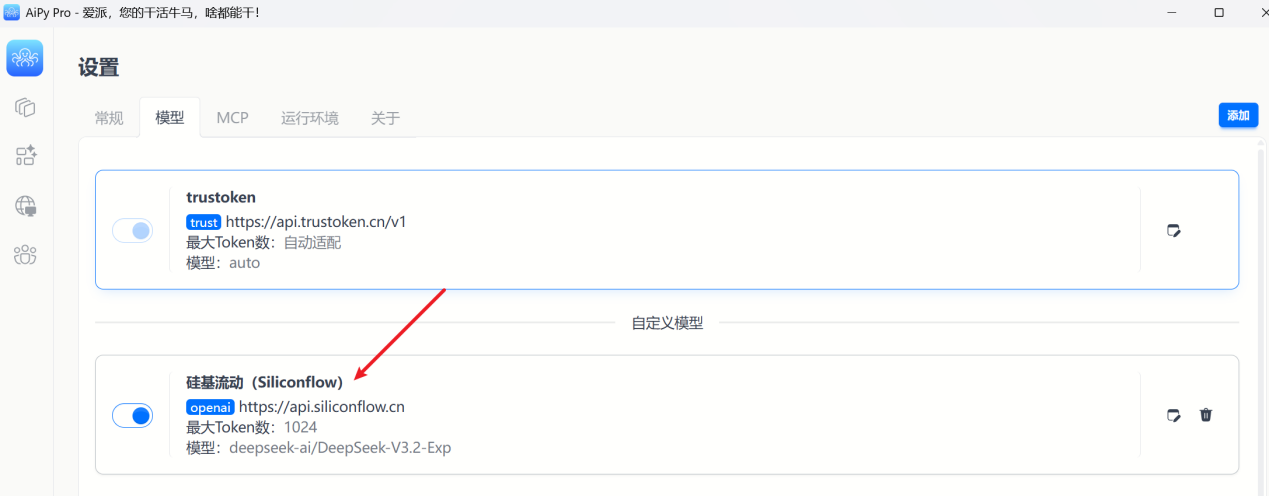
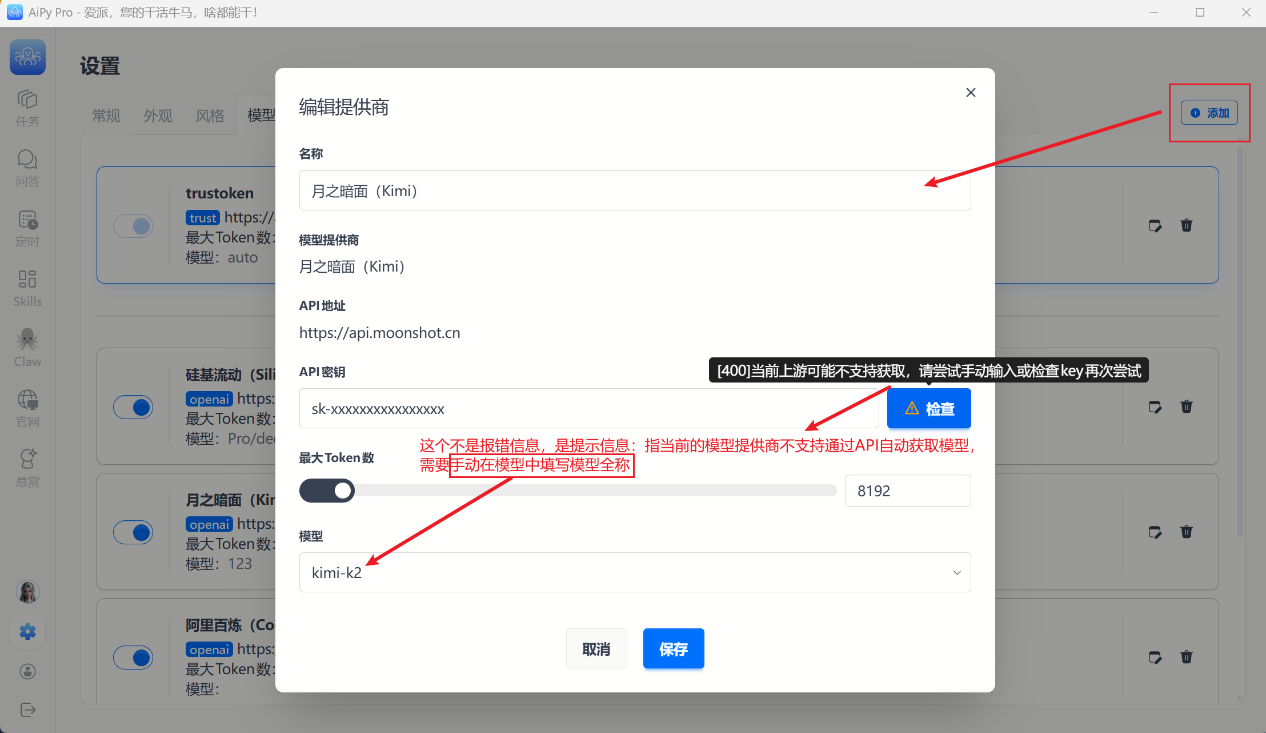
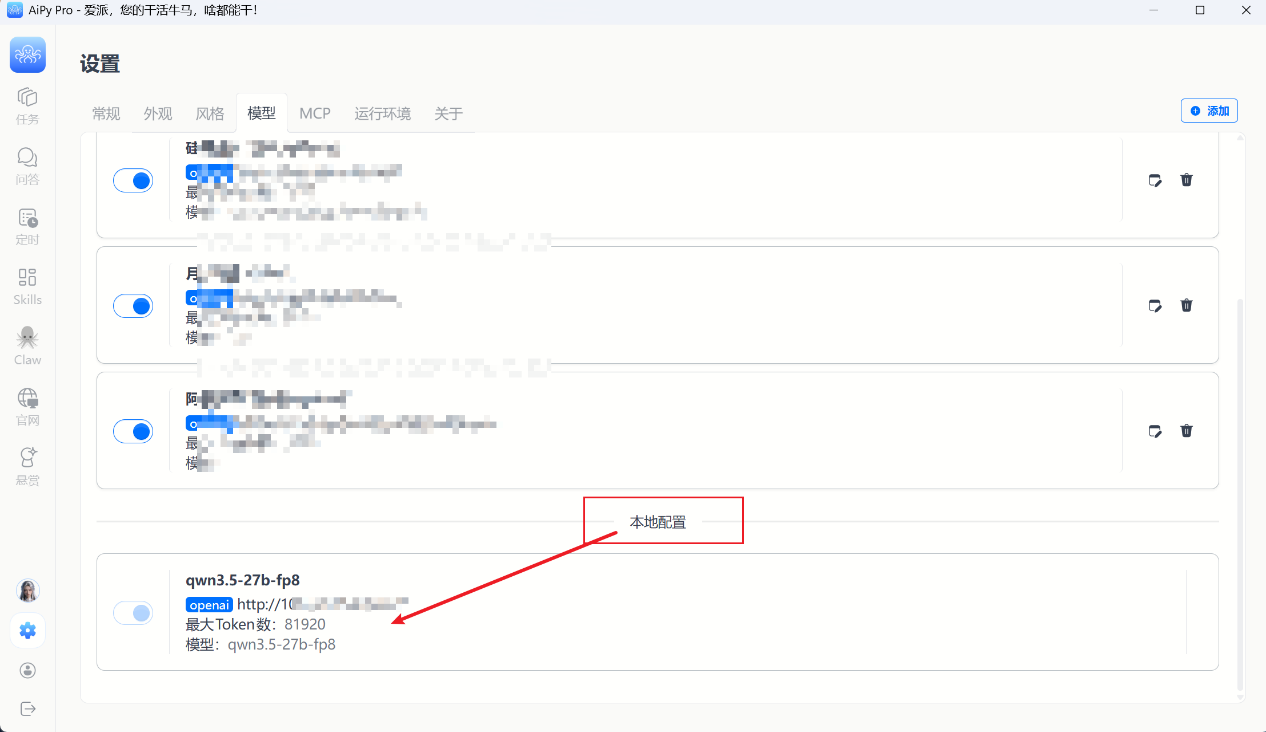
在模型设置中,点击添加,可以添加一些主流模型提供商的API,也可以选择自定义模型,手动填写大模型的API地址。
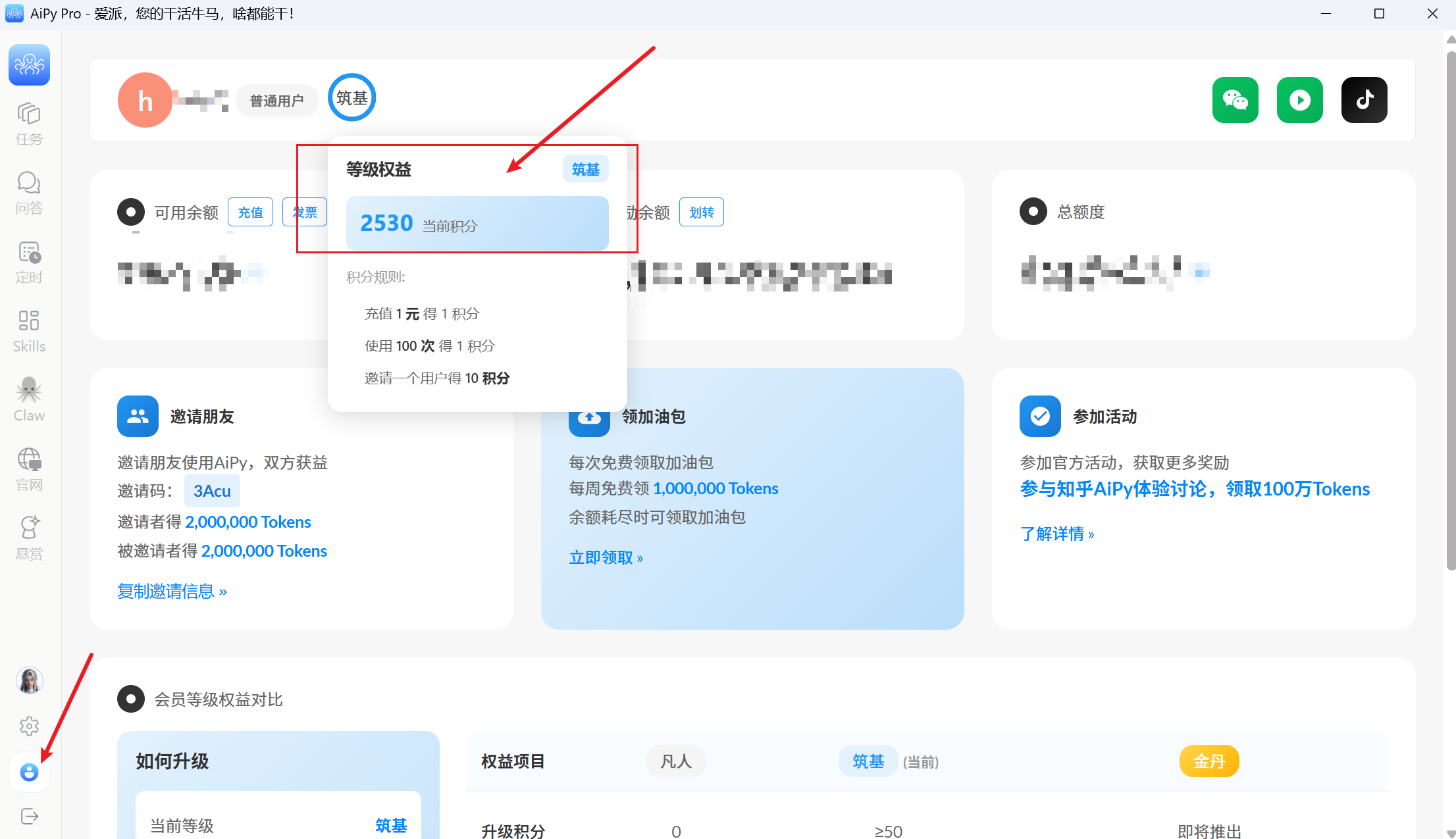
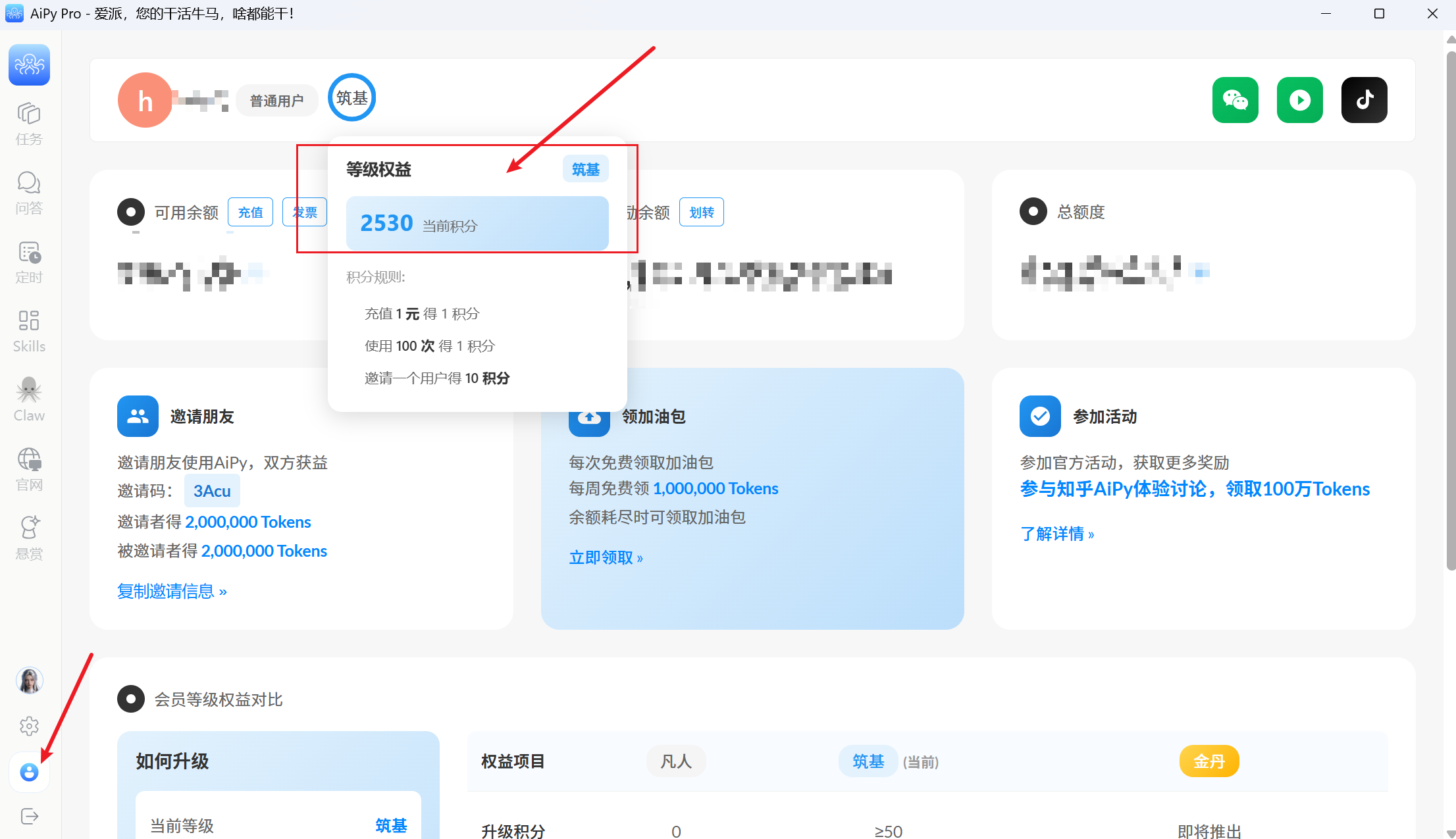
使用自定义模型,需要账号等级达到筑基,50积分升级到筑基,积分获取方式:每充值100灵石(即1元)增加1积分,每邀请1位用户得10积分,每使用100次得1积分。
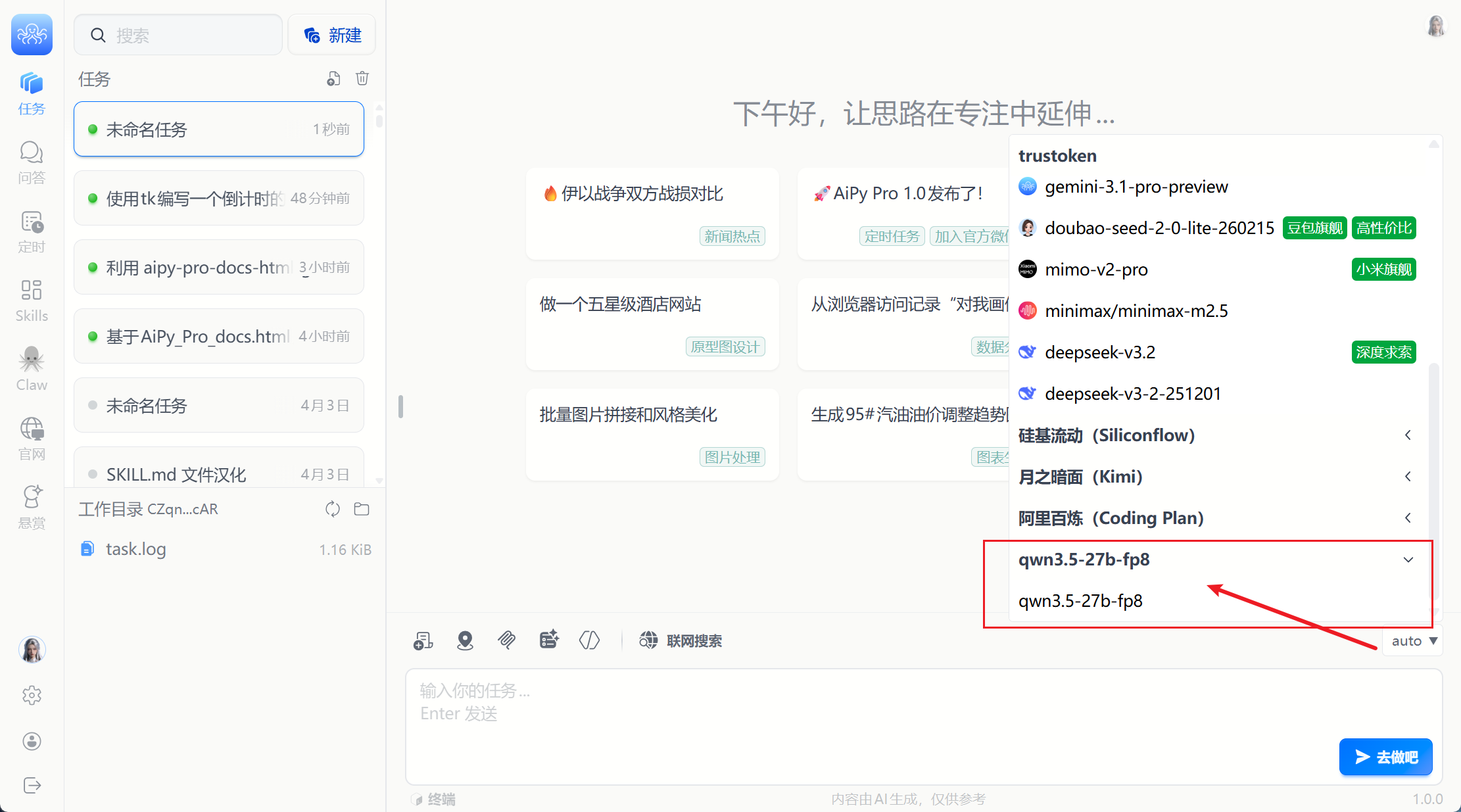
这里以自定义添加模型为例,手动输入API地址后,如下截图,添加成功后就可以在任务开始区选择对应的模型了。
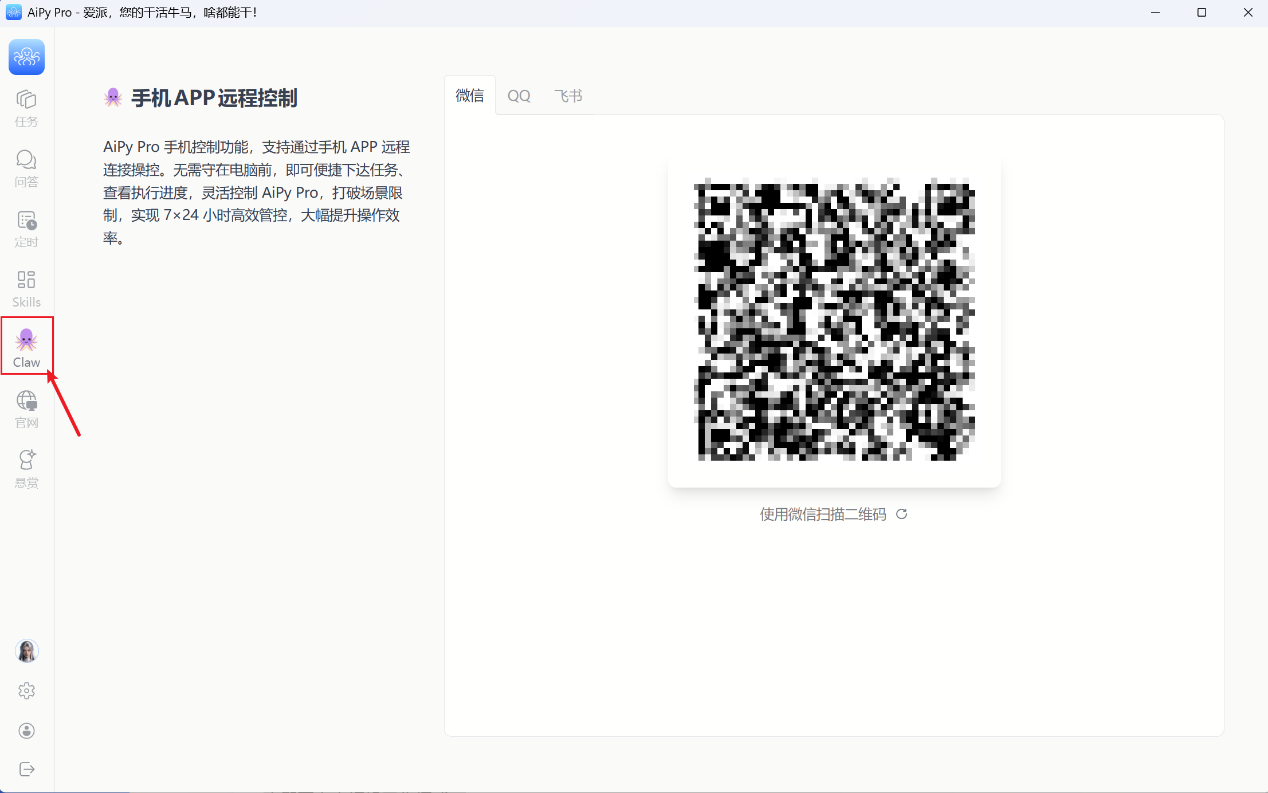
AiPy Pro 手机控制功能,支持通过手机 APP 远程连接操控。无需守在电脑前,即可便捷下达任务、查看执行进度,灵活控制 AiPy Pro,打破场景限制,实现 7×24 小时高效管控,大幅提升操作效率。
支持微信、企业微信、QQ、飞书四种通讯软件来控制AiPy Pro。
微信:最简单的操作,直接使用微信扫一扫功能,扫描AiPy中的二维码即可,扫描连接成功后,需要重启AiPy Pro客户端。(注意:手机微信版本需要v8.0.69及以上)
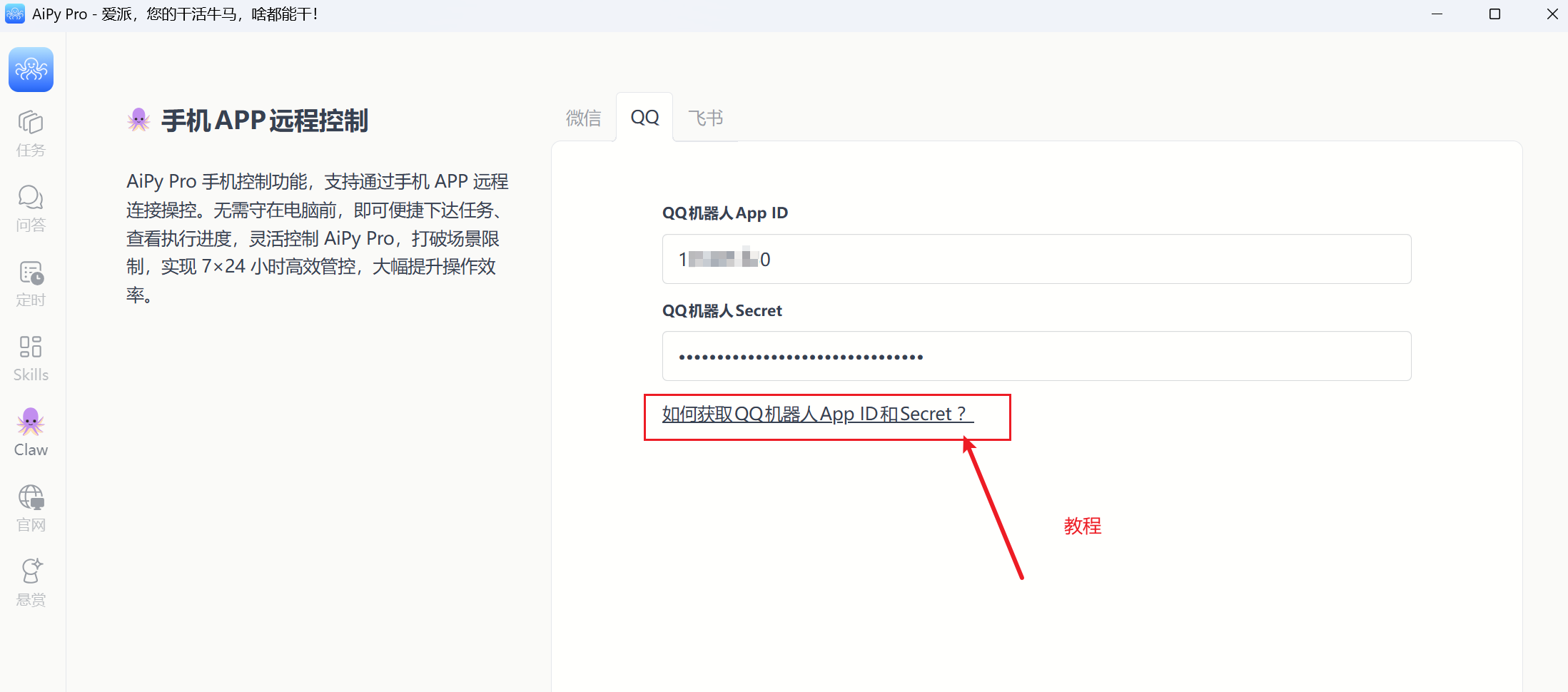
企业微信、QQ、飞书的远程控制AiPy Pro需要去其各自的开发平台创建机器人,根据AiPy中提供的相关教程链接,做好相应的配置后,在AiPy Pro的手机控制功能中,填写上对应的APP ID和APP Secret,重启AiPy,就可以在通讯工具中给机器人发送消息来给AiPy下发任务了。具体可以参考AiPy Pro中提供的教程进行操作。
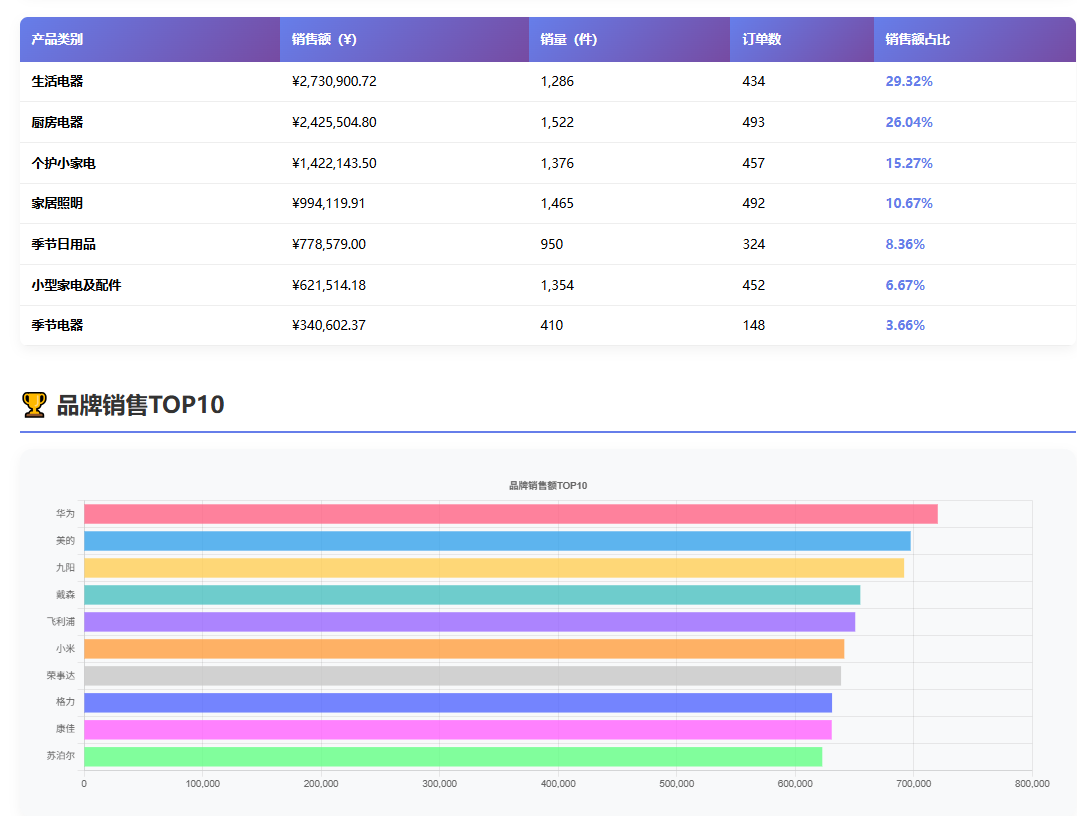
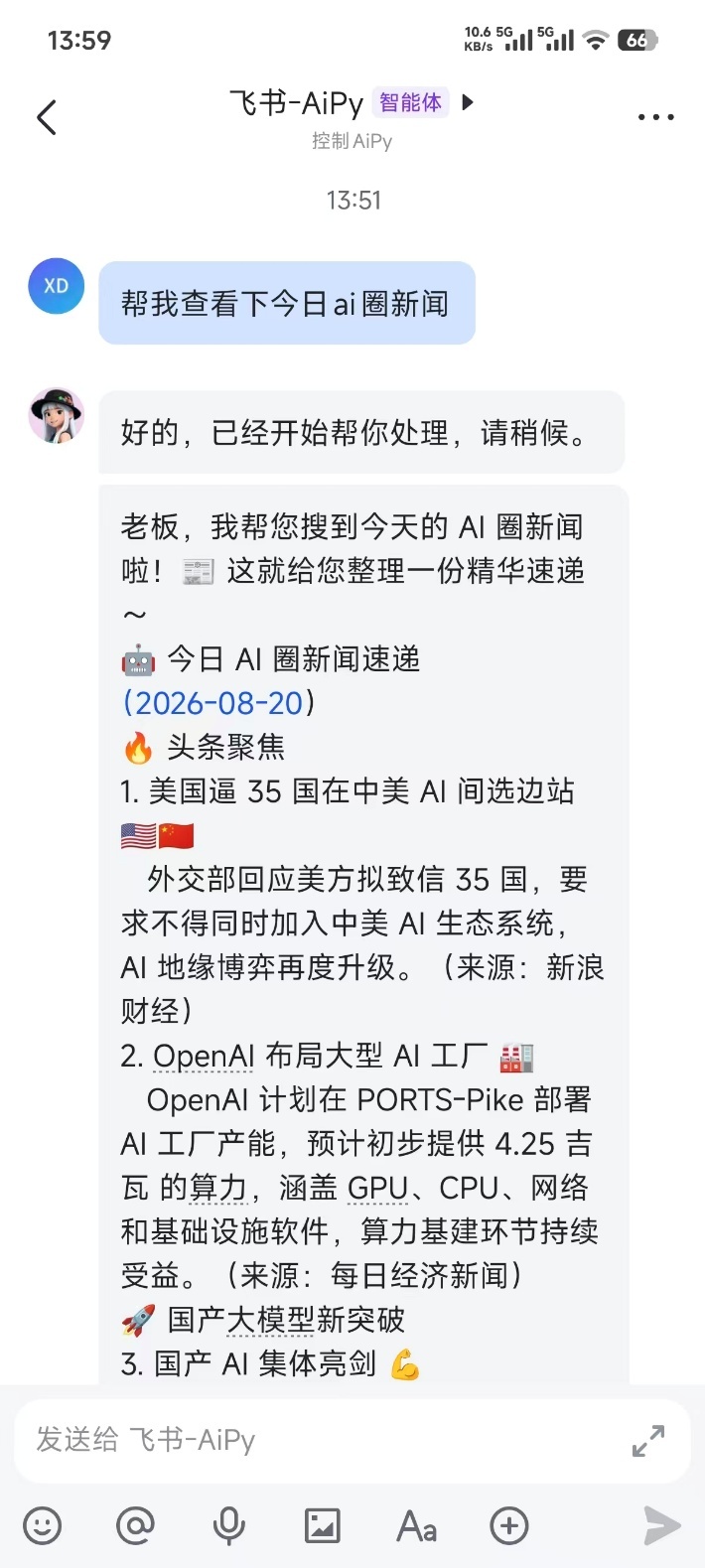
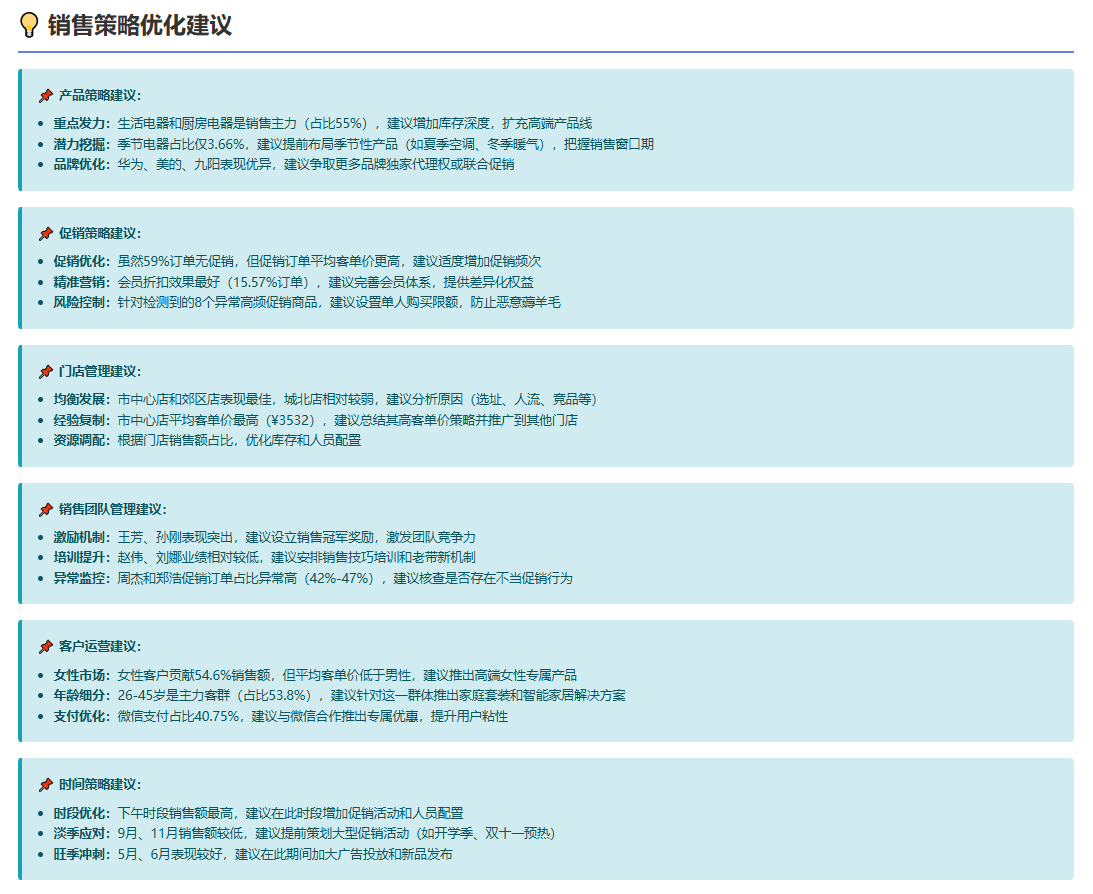
默认支持安全网关与加密传输:进出流量安全过滤,数据默认加密通道传输。删除保护可自定义配置,任务过程中删除的文件优先进入到回收站或废纸篓。开启删除保护后,可进一步配置批量删除审批功能,一次性删除达到一定数量文件时,需要人工审批后再进行操作,防止误删。
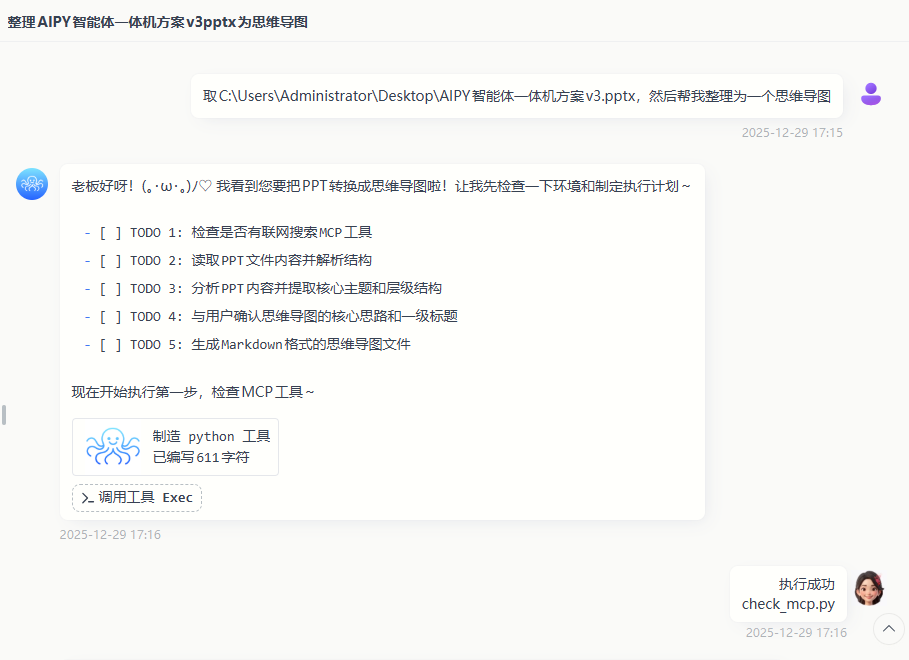
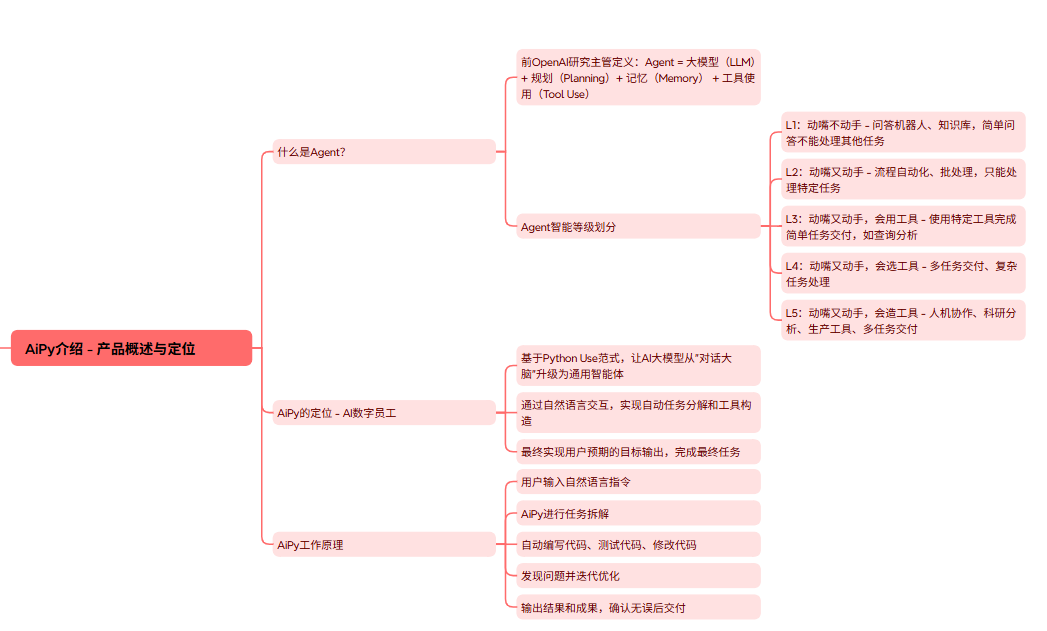
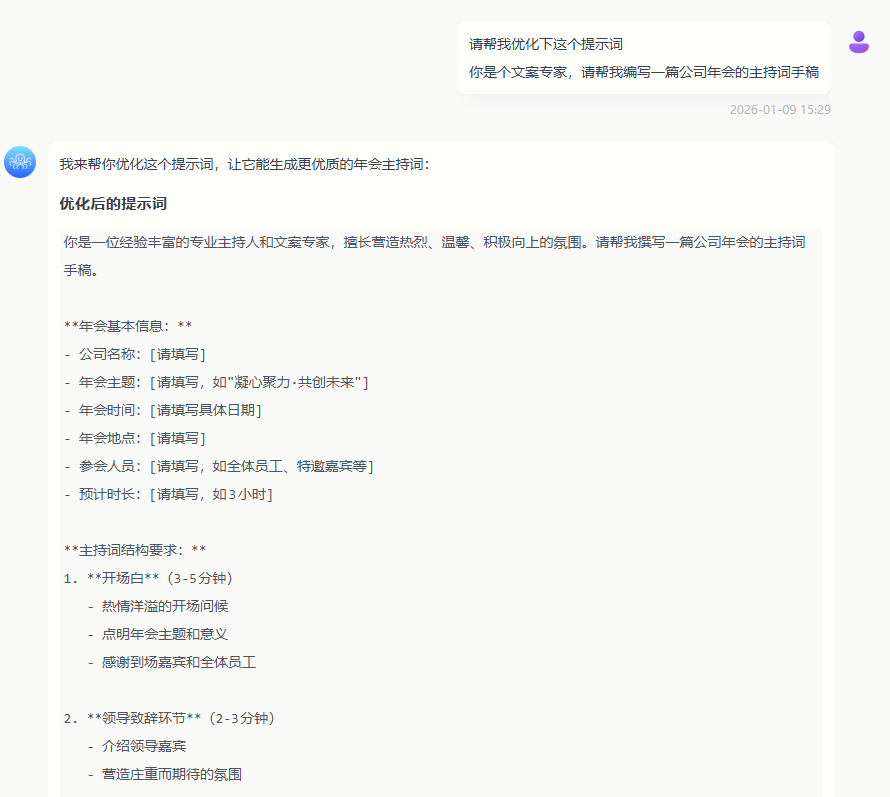
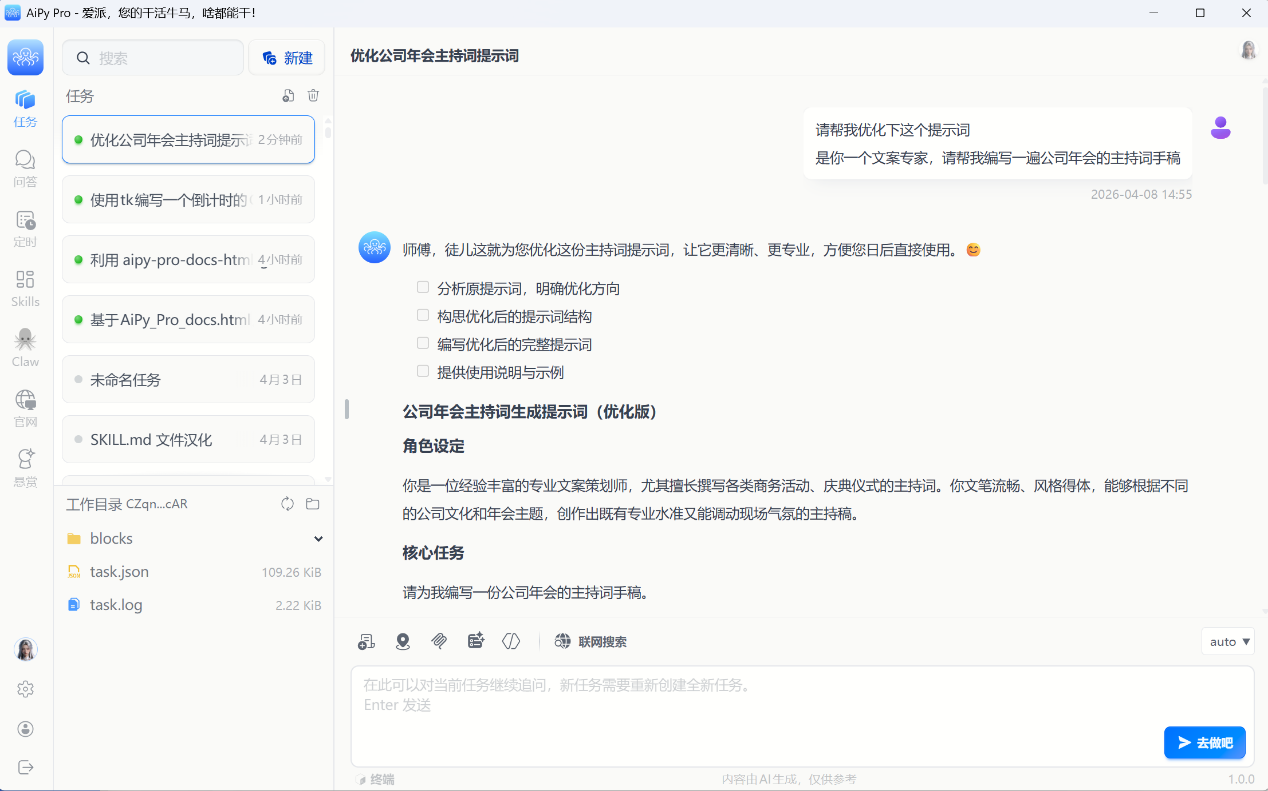
很多用户在使用AI应用时最大的困惑是提示词写不好,提示词被誉为AI时代的编程语言,是人和大模型交互的关键,提示词写不好AI往往理解不到用户的真实意图,导致输出效果不佳。AiPy Pro 2.0版本可以直接在对话框中对提示词进行优化,可以输入提示词,点击对话框右下角的优化提示词功能,对提示词进行优化。
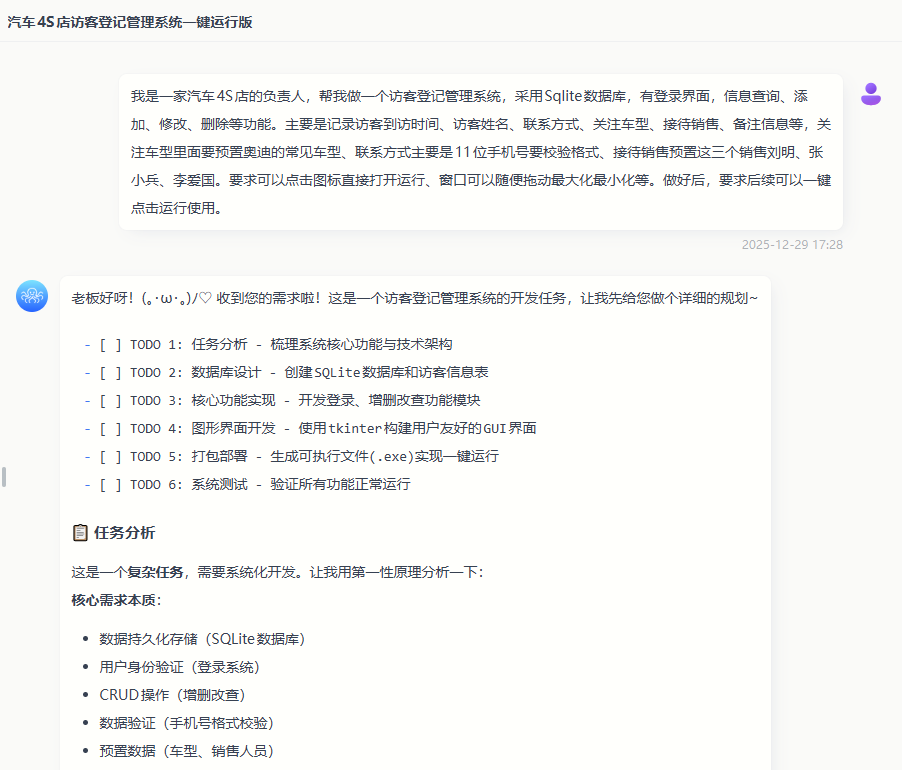
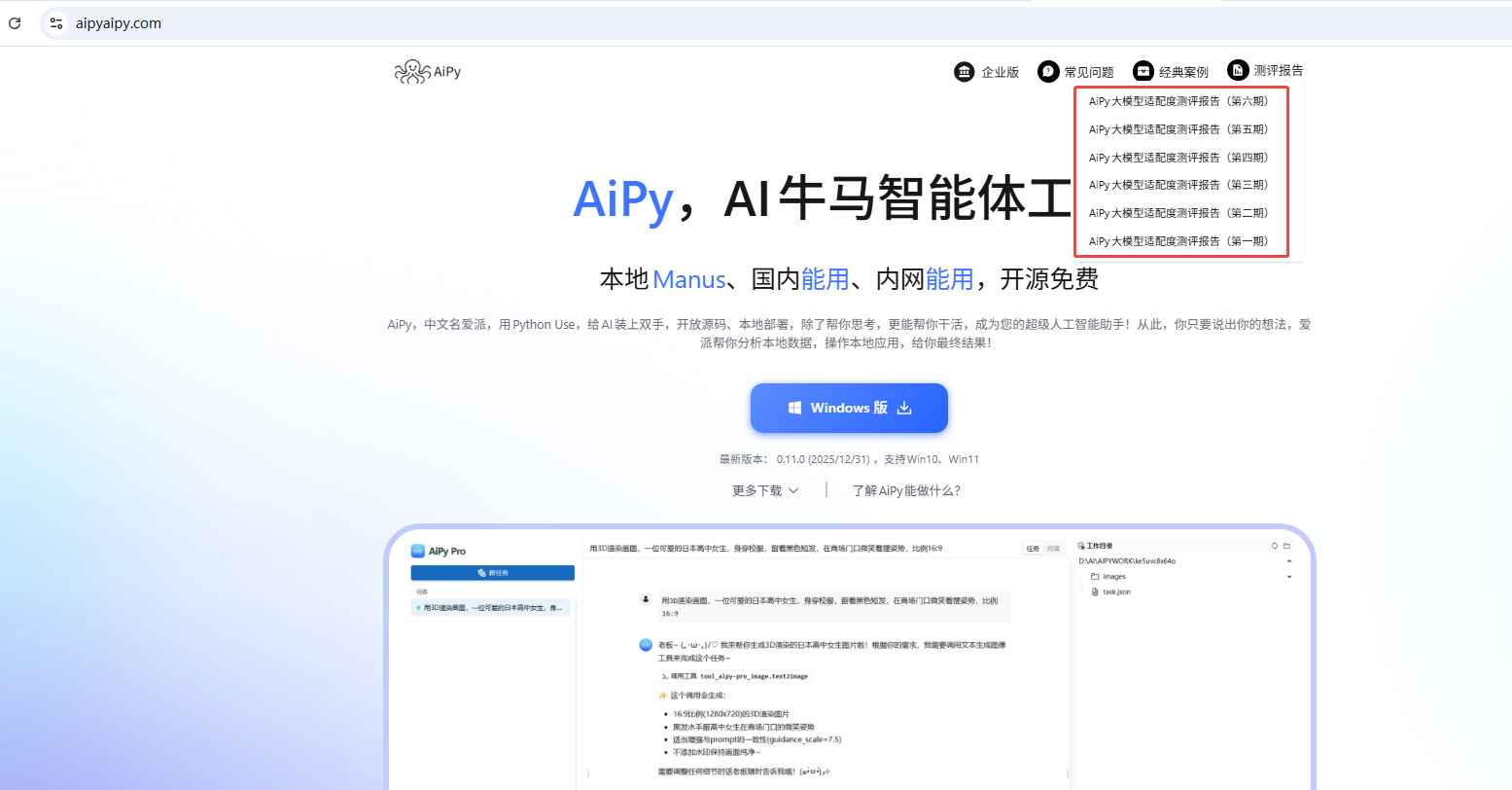
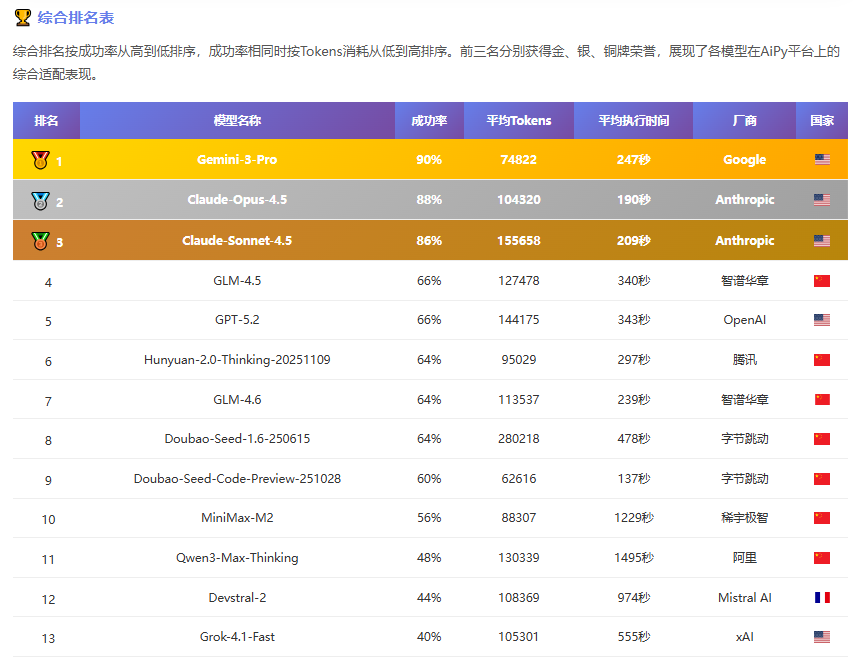
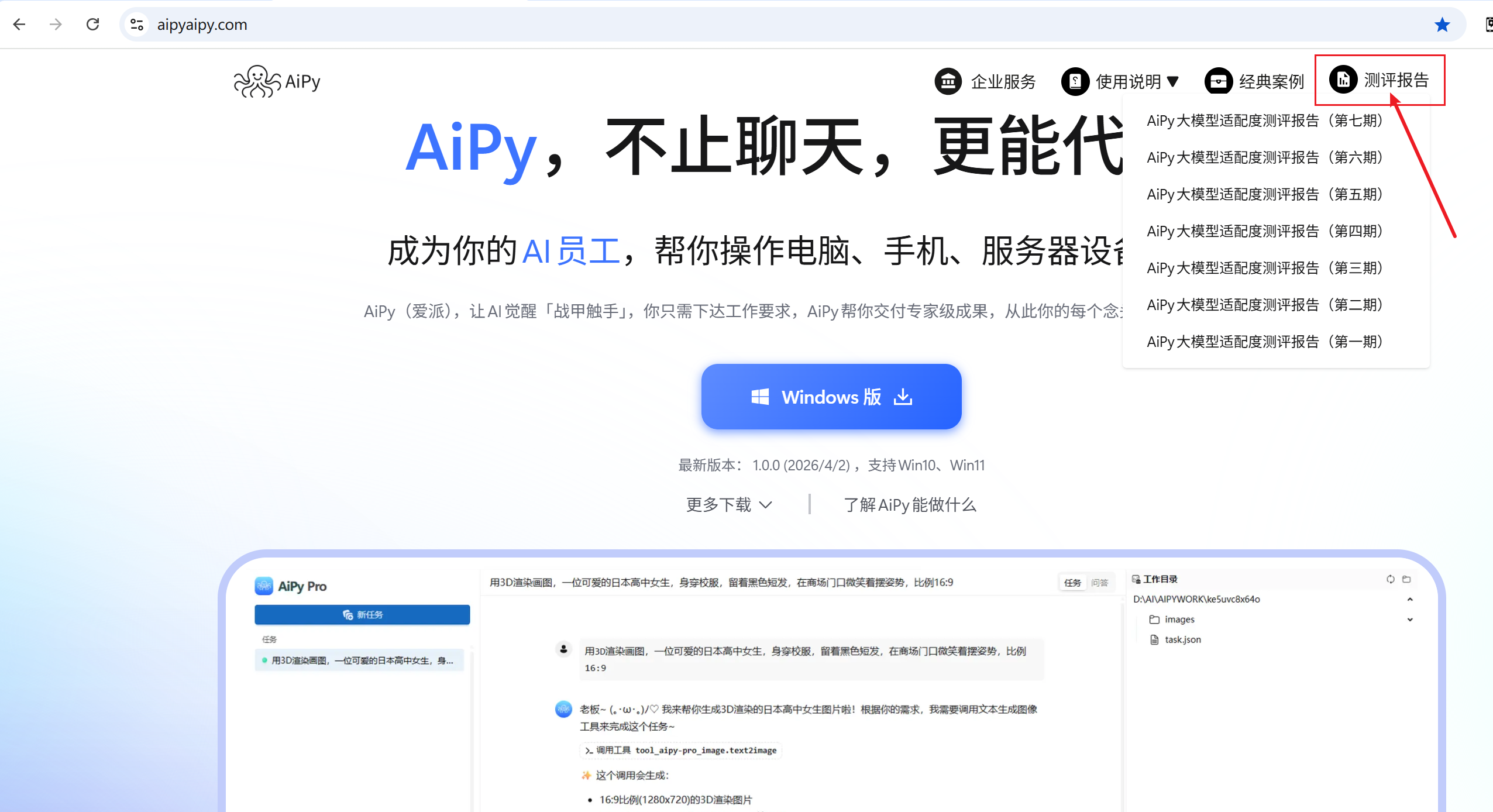
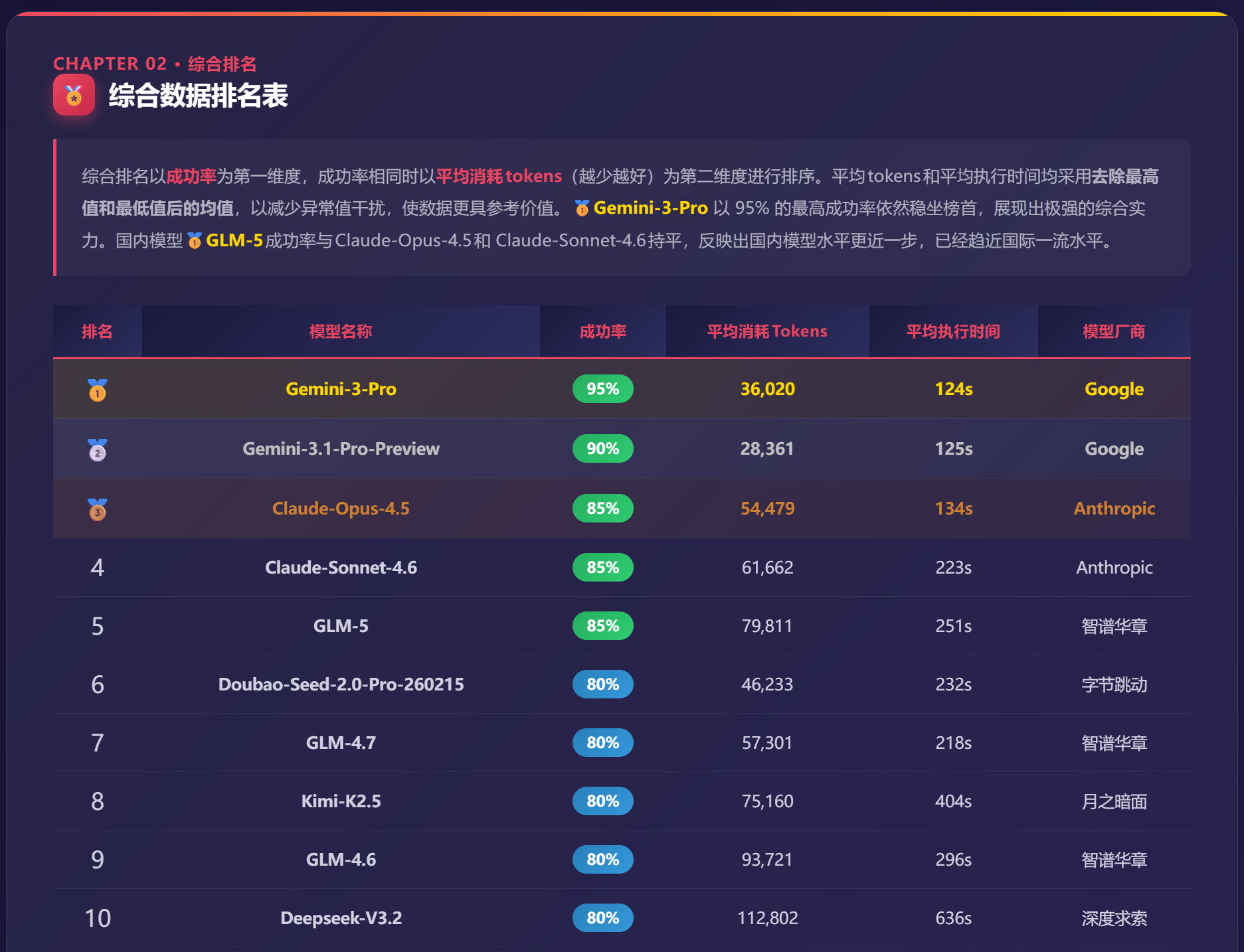
大模型是AiPy Pro的基座,大模型是否聪明会直接关乎任务的成功与否,因此AiPy官方会定期测评各新发布模型与AiPy的适配度情况,可以在https://www.aipyaipy.com/官网首页中查看定期测评报告,选择更适合的模型。
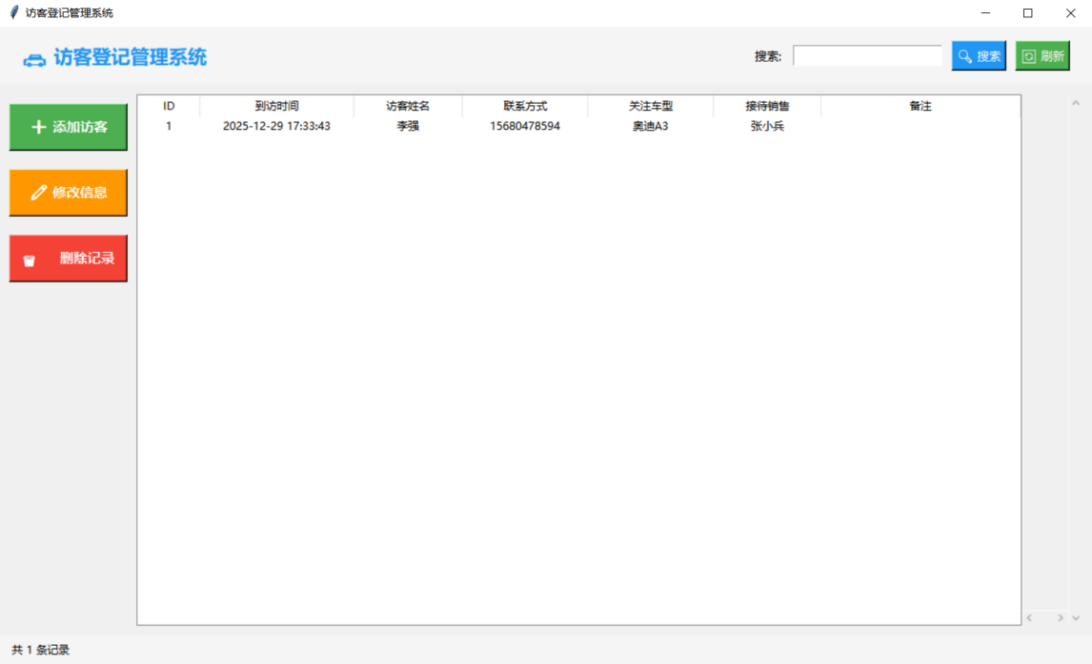
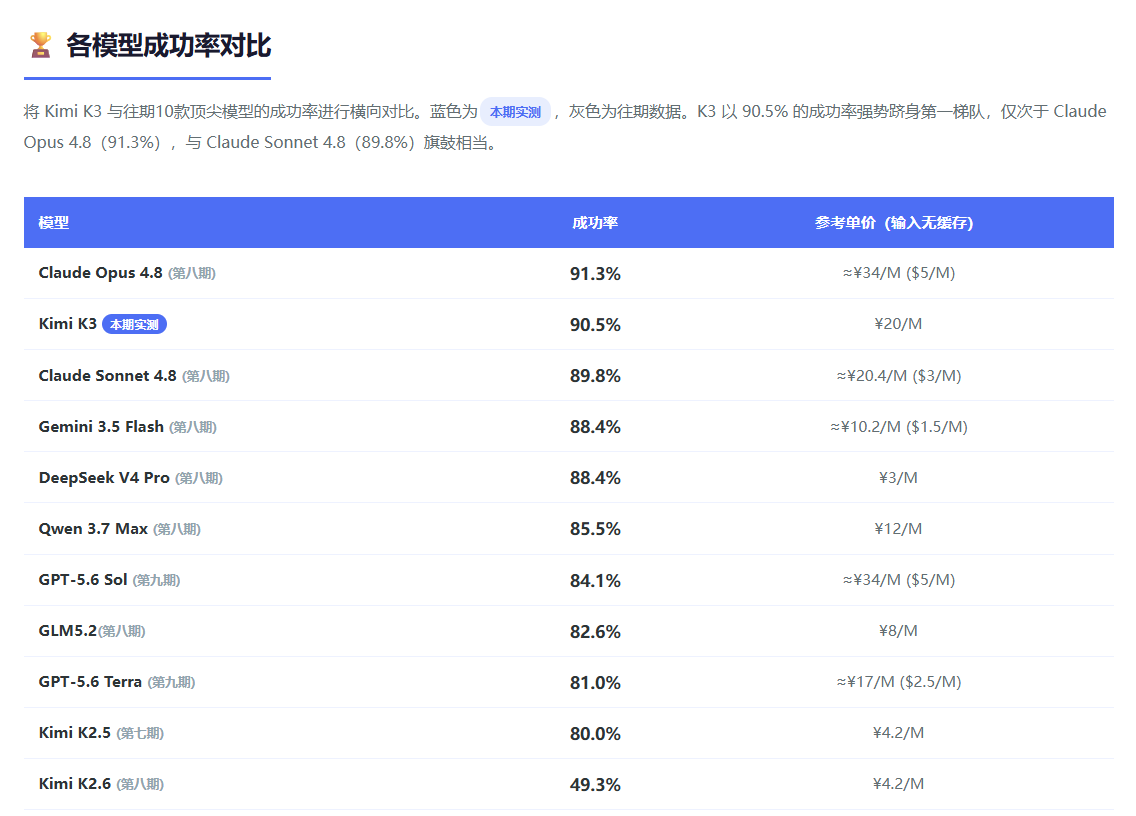
AiPy的功能非常强大,学生党、上班族都可以使用AiPy帮您完成任务,在粉丝沟通群中,我们发现用户经常反馈效果不佳是因为没有合理运用智能体,智能体是针对特定任务优化的工具,建议如果有对应任务适合的智能体,优先选择智能体后再下发任务,在【设置】-【常规】中的自动选择智能体,建议保持开启状态,比如:
可以按照不同的任务类型,在集市的不同分类中筛选对应的智能体来帮助完成任务,提高任务成功率和完成质量。